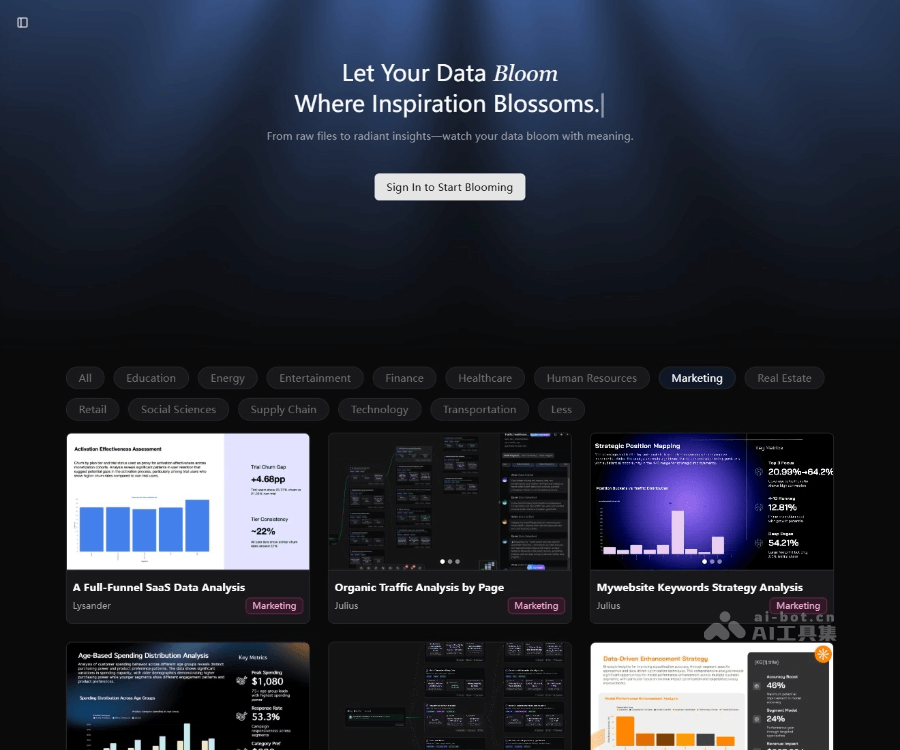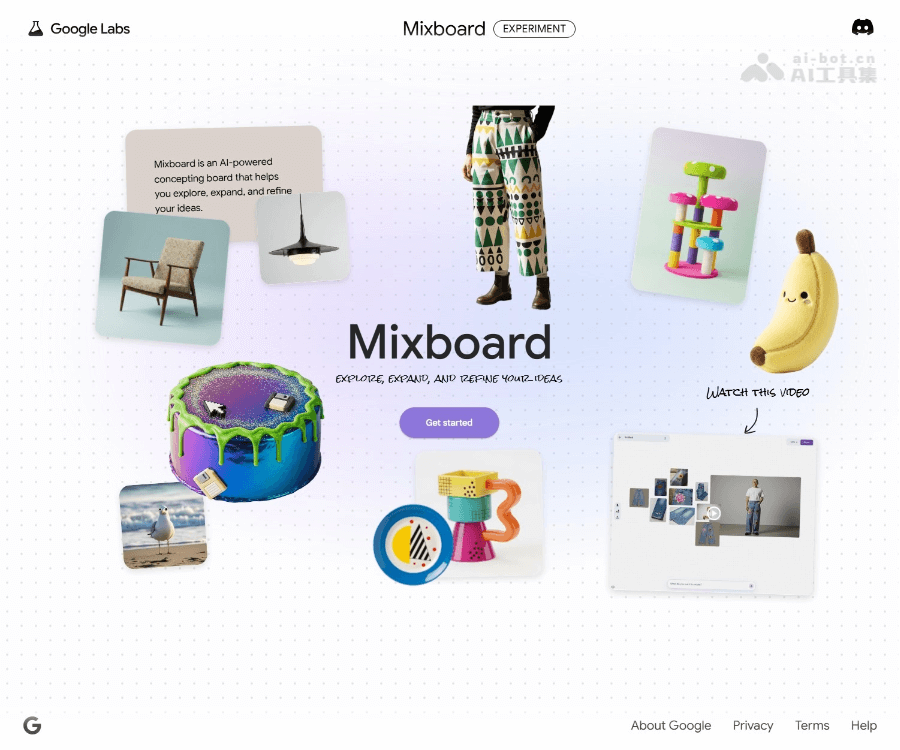
Google Mixboard 是 Google 提供的一款基于网页的创作与混音工具,主要用于在浏览器中快速组合、编辑和预览多种音频与节奏素材,帮助用户为演示文稿、短视频、课堂活动或创意项目快速生成合适的声音内容。用户只需使用 Google 账号登录,即可在统一的 Google 生态中保存和管理自己的作品。
产品详细介绍
Google Mixboard 以“在线、轻量、易上手”为核心特点,适合没有专业音频基础的普通用户,也能满足部分创作者的快速草稿需求。通过简洁的时间轴界面和模块化音轨设计,用户可以像拼积木一样组合不同的声音元素,快速得到可分享的音频成品。
核心特点
-
基于浏览器,无需安装
只需打开浏览器访问 Mixboard 页面并登录 Google 账号,即可开始创作,无需下载或安装任何客户端。 -
与 Google 账号深度集成
- 使用现有 Google 账号登录,统一身份管理;
- 作品可与 Google Drive 等服务联动(如保存工程文件、导出音频后上传到云端)。
-
多轨混音界面
- 支持多条音轨并行编辑;
- 可在时间轴上拖拽、剪裁、移动音频片段;
- 通过静音、独奏、音量调节等基础控制实现简单混音。
-
预置音效与节奏素材库(视具体版本而定)
- 提供常用节奏、鼓点、环境音效等基础素材;
- 适合快速搭建背景音乐或课堂、演示用的配乐底板。
-
简化的导出与分享
- 一键导出为常见音频格式(如 MP3/ WAV 等,具体以实际界面为准);
- 可复制分享链接,或将音频用于其他 Google 产品(如嵌入到演示或视频制作流程中)。
-
适用场景广泛
- 教学场景:老师或学生快速制作课堂活动配乐、语言练习音频;
- 办公与演示:为演示文稿、产品路演、内部培训视频制作简单背景音乐;
- 内容创作:短视频、播客片头片尾、简单音效拼接等。
简单使用教程
以下步骤基于典型的网页端使用流程,具体界面可能会根据 Google 的更新略有差异。
一、登录与进入 Mixboard
- 打开浏览器,访问:
https://mixboard.google.com。 - 页面会跳转到 Google 登录 界面:
- 输入你的 Google 账号(邮箱地址);
- 输入密码并完成登录;
- 如开启了两步验证,按提示完成验证。
- 登录成功后,将自动进入 Mixboard 主界面或项目选择页面。
二、新建项目
- 在 Mixboard 首页,点击 “新建项目” 或类似按钮(如“Create new”)。
- 为项目命名,例如“演示配乐 V1”。
- 进入编辑界面后,你会看到时间轴、多轨区域以及素材/工具栏。
三、添加与管理音轨
- 添加音轨:
- 点击“添加音轨”或“+ Track”按钮;
- 选择音轨类型(如节奏轨、旋律轨、效果轨等,视实际提供的选项而定)。
- 导入或选择素材:
- 从内置素材库中拖拽节奏、鼓点、环境音到时间轴;
- 如支持本地上传,可从电脑选择音频文件导入。
- 调整音轨参数:
- 使用每条音轨左侧的音量滑块调节音量;
- 使用静音(Mute)或独奏(Solo)按钮快速对比不同轨道效果。
四、编辑音频片段
- 移动片段:在时间轴上拖拽音频块,调整其开始时间。
- 剪裁片段:将鼠标移到片段边缘,拖动以缩短或延长播放范围。
- 复制/删除:右键或使用快捷按钮复制、粘贴或删除片段,以快速搭建结构。
- 预览播放:点击播放按钮,从头或从光标位置预览整体效果。
五、混音与整体控制
- 整体节奏/速度(BPM):如界面提供 BPM 控制,可调整整体节奏快慢。
- 音量平衡:反复试听并微调各轨音量,避免某一轨过大或过小。
- 淡入淡出:如有淡入淡出功能,可在开头或结尾添加淡入/淡出效果,使音频更自然。
六、导出与分享
- 完成编辑后,点击右上角的 导出/Export 按钮。
- 选择导出格式(如 MP3、WAV 等)和音质选项。
- 等待系统渲染完成后,将文件下载到本地。
- 如支持云端保存或分享链接:
- 将项目保存到 Google Drive;
- 复制分享链接发送给同事或同学,或嵌入到其他 Google 产品中使用。
FAQ 常见问题
1. 使用 Google Mixboard 是否必须登录 Google 账号?
是。当前访问 https://mixboard.google.com 会跳转到 Google 登录页面,需使用有效的 Google 账号登录后才能继续使用 Mixboard 的各项功能。
2. Mixboard 需要安装客户端吗?
不需要。Mixboard 是基于浏览器的在线工具,只要有现代浏览器和网络连接即可使用,无需额外安装软件。
3. 我可以在手机或平板上使用 Mixboard 吗?
一般可以通过移动端浏览器访问,但体验可能不如桌面端完整。建议在电脑端使用,以便更好地操作时间轴和多轨编辑。
4. 作品会自动保存吗?
通常 Google 的在线工具会提供自动保存功能,但具体以界面提示为准。建议在编辑过程中定期手动保存项目,避免因网络或浏览器异常导致进度丢失。
5. 导出的音频可以商用吗?
是否可商用取决于:
- 你使用的素材是否拥有相应版权或授权;
- Google 对 Mixboard 及其内置素材的使用条款。
在将作品用于商业用途前,请仔细阅读相关使用条款和版权说明,或使用自有授权的音频素材。
6. 如果无法登录或页面一直停留在登录界面怎么办?
- 检查网络连接是否正常;
- 确认 Google 账号和密码输入无误;
- 尝试更换浏览器或清理浏览器缓存;
- 如所在地区访问 Google 服务受限,可能需要额外的网络配置支持。
7. Mixboard 与专业音频工作站(DAW)有什么区别?
Mixboard 更偏向轻量级、快速创作和教育/办公场景,不追求复杂的专业音频处理能力;专业 DAW(如 Ableton Live、Logic Pro 等)则提供更全面的录音、混音、母带和插件支持。对于日常演示配乐、课堂活动和简单创意音频,Mixboard 已足够使用。