GitHub 是一个面向全球开发者与企业的 AI 驱动软件开发平台,提供从代码托管、协作开发、自动化构建与部署,到安全扫描与项目管理的一站式解决方案。无论是个人开源项目,还是大型企业级应用,GitHub 都能通过 GitHub Copilot 等智能工具,显著提升开发效率与软件质量。
产品详细介绍
GitHub 是目前全球最广泛采用的开发者平台之一,聚合了数以百万计的开发者、企业与开源社区。它以 Git 分布式版本控制为基础,提供云端代码托管与协作能力,并通过 AI 与自动化工具,覆盖软件生命周期的各个阶段。
核心功能与优势
- 代码托管与版本控制
- 基于 Git 的分布式版本控制,支持分支管理、合并请求(Pull Request)、代码审查等。
- 支持私有仓库与公共开源仓库,适用于个人、团队与企业级使用场景。
- 完整的提交历史与变更记录,便于审计与回溯。
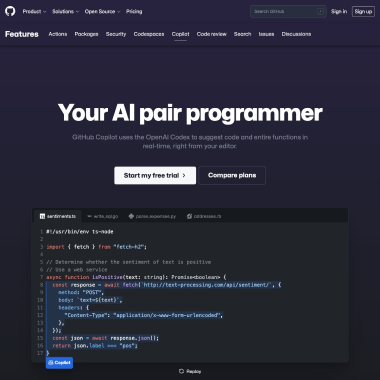
- GitHub Copilot AI 编码助手
- 利用 AI 帮助开发者自动补全代码,从简单模板到复杂业务逻辑均可支持。
- 支持多种编程语言与框架,提升编码、测试与修复缺陷的速度。
- 可在 IDE 中实时给出建议,帮助减少样板代码与重复劳动。
- 已被多家企业实践证明可显著提升开发效率,例如开发速度提升约 25% 等。
- CI/CD 自动化构建与部署(GitHub Actions)
- 提供内置的持续集成与持续交付(CI/CD)能力,可在代码提交或合并时自动运行测试、构建与部署流程。
- 支持使用社区与官方提供的 Actions 组件,快速搭建流水线。
- 帮助团队更快、更可靠地发布新版本,缩短从代码到上线的周期。
- 云端开发环境与移动端支持
- 支持在云端快速启动完整开发环境,几秒钟内即可开始编码,无需本地复杂配置。
- 提供移动端应用,可在手机上查看代码、处理 Issue、管理项目,并可将任务分配给 Copilot 等智能代理。
- 适合远程办公、分布式团队与临时开发场景。
- 安全与合规能力
- AI 驱动安全检测:利用 AI 自动发现与修复代码中的安全漏洞,帮助团队更快地提升安全性。
- 安全活动与自动修复(Copilot Autofix):通过安全活动(campaign)集中治理安全债务,自动生成修复方案,显著缩短平均修复时间(MTTR)。
- 依赖管理与漏洞修复:自动检测依赖库中的已知漏洞,提供兼容性修复建议与升级路径。
- 密钥与机密信息保护:检测并阻止敏感信息(如 API Key、Token)被提交到仓库,支持推送保护(push protection),在过去 12 个月内已阻止数百万次密钥泄露。
- 项目管理与协作沟通
- Issue 与项目看板:通过 Issue 跟踪需求、缺陷与任务,结合项目看板进行可视化管理。
- 与代码紧密结合的协作:从规划、讨论到代码评审,所有上下文都紧贴代码本身,减少信息割裂。
- 讨论区与开放式对话空间:为团队与社区提供开放讨论区,支持设计讨论、提案评审与知识沉淀。
- AI 辅助项目管理:可将部分任务分配给 Copilot 等智能代理,自动生成子任务、草拟说明等。
- 生态扩展与集成
- 拥有庞大的应用与 Actions 生态,可集成 CI/CD、监控、测试、部署、AI 模型等各类工具。
- 支持与主流云平台、Issue 系统、聊天工具等集成,构建完整的 DevOps 流程。
- 开放 API 便于企业构建自有工具链与自动化流程。
简单使用教程
以下为新用户从零开始使用 GitHub 的简明步骤,帮助你快速上手代码托管与协作开发。
一、注册与基础设置
- 注册账号
- 访问 GitHub 官网,点击注册按钮,填写邮箱、用户名与密码。
- 按提示完成邮箱验证与基础信息设置。
- 完善个人资料
- 在个人设置中添加头像、简介与所在地信息,便于他人识别与协作。
- 可配置 SSH Key 或使用 HTTPS 方式访问仓库,建议生成 SSH Key 以获得更便捷的推送体验。
- 启用双重认证(推荐)
- 在安全设置中开启两步验证(2FA),提升账号安全性。
- 可使用手机验证应用或安全密钥。
二、创建与管理代码仓库
- 创建新仓库
- 登录后点击“New repository”。
- 填写仓库名称、描述,选择公开(Public)或私有(Private)。
- 可选择初始化 README、.gitignore 与许可证(License)。
- 克隆仓库到本地
- 在仓库页面点击“Code”,复制 HTTPS 或 SSH 地址。
- 在本地终端执行:
git clone <仓库地址>。 - 进入项目目录后即可开始开发。
- 提交与推送代码
- 使用
git add添加变更文件,git commit提交说明。 - 使用
git push将本地提交推送到 GitHub 远程仓库。 - 在 GitHub 网页端即可查看提交历史与文件变更。
三、使用分支与 Pull Request 协作
- 创建与切换分支
- 在本地使用
git checkout -b feature/xxx创建新功能分支。 - 在该分支上进行开发与提交,避免直接在主分支(main/master)上修改。
- 推送分支并创建 Pull Request
- 使用
git push -u origin feature/xxx推送分支到远程。 - 在 GitHub 仓库页面中点击“Compare & pull request”。
- 填写变更说明,选择目标分支(通常为 main),提交 Pull Request。
- 代码评审与合并
- 团队成员可在 Pull Request 中进行代码审查、评论与建议修改。
- 通过检查后,由有权限的成员点击“Merge”合并代码。
- 合并完成后可删除功能分支,保持分支列表整洁。
四、启用 GitHub Actions 实现 CI/CD
- 快速启用工作流
- 在仓库中点击“Actions”标签页。
- 选择适合项目语言或框架的模板(如 Node.js、Python、Java 等)。
- GitHub 会自动在仓库中创建
.github/workflows/*.yml配置文件。
- 配置构建与测试步骤
- 在工作流文件中定义触发条件(如 push、pull_request)。
- 添加安装依赖、运行测试、构建产物等步骤。
- 每次提交或 PR 时,Actions 会自动运行并在页面展示结果。
- 扩展为部署流水线
- 在工作流中增加部署步骤,如部署到云服务器、容器平台或静态网站托管服务。
- 使用社区提供的 Actions 组件简化部署逻辑。
五、启用安全与依赖管理
- 开启安全扫描与 Dependabot
- 在仓库“Security”页面启用代码扫描与依赖分析。
- 启用 Dependabot,自动检测依赖库漏洞并发起升级 PR。
- 配置密钥保护与机密管理
- 使用仓库或组织级别的“Secrets”存储敏感信息(如 API Key)。
- 启用推送保护(push protection),在检测到疑似密钥时阻止提交或推送。
- 使用 Copilot Autofix(如可用)
- 在支持的环境中启用 Copilot Autofix,自动生成安全修复建议。
- 审核 AI 提供的修复方案后再合并到主分支。
六、项目管理与团队协作
- 使用 Issue 跟踪任务与缺陷
- 为每个需求、Bug 或改进创建 Issue,添加标签(Label)、里程碑(Milestone)与负责人(Assignee)。
- 在提交信息或 PR 描述中引用 Issue 编号(如
#123),实现自动关联与状态更新。
- 使用 Projects 看板管理进度
- 创建项目看板(Projects),设置“待办 / 进行中 / 已完成”等列。
- 将 Issue 与 PR 拖拽到不同列中,直观展示项目进度。
- 利用讨论区与 Wiki 沉淀知识
- 在 Discussions 中进行开放式讨论,收集反馈与提案。
- 使用 Wiki 记录设计文档、开发规范与操作手册。
常见问题 FAQ
1. GitHub 是免费的吗?
GitHub 为个人与开源项目提供免费套餐,包括公共与一定数量的私有仓库。企业与团队可选择付费方案,以获得更多私有仓库、权限控制、安全与合规功能。
2. 不会 Git 能用 GitHub 吗?
可以,但建议学习基础 Git 操作(如 clone、commit、push、pull、branch 等)。GitHub 也提供网页端编辑与上传文件功能,适合初学者逐步过渡到命令行或图形化 Git 客户端。
3. GitHub Copilot 是否支持所有语言?
Copilot 支持主流编程语言和框架(如 JavaScript、TypeScript、Python、Java、Go、C# 等),对使用广泛的语言支持更成熟。对于冷门语言,建议先实际体验其补全效果。
4. 我在 GitHub 上的代码安全吗?
GitHub 提供多层安全防护,包括访问控制、加密传输、双重认证、安全扫描与密钥保护等。对于敏感或商业代码,建议使用私有仓库,并开启 2FA 与安全功能。安全性也取决于团队自身的权限管理与操作规范。
5. GitHub 与 GitLab、Bitbucket 有何区别?
三者都提供 Git 代码托管与协作功能。GitHub 在开源社区与生态扩展方面更为突出,拥有庞大的开源项目与 Actions 应用生态,并在 AI 编码助手(GitHub Copilot)与安全工具方面投入较多。具体选择可根据团队习惯、现有工具链与预算综合评估。
6. 企业如何在 GitHub 上进行集中管理?
企业可创建组织(Organization),统一管理仓库、成员与权限。通过团队(Teams)划分权限范围,并结合审计日志、安全策略与合规功能,实现企业级治理。
7. 可以只用 GitHub 做项目管理而不托管代码吗?
可以。你可以仅使用 Issue、Projects、Discussions 等功能进行任务管理与协作讨论,即使代码托管在其他平台,也能通过链接与集成进行协同。