产品详细介绍
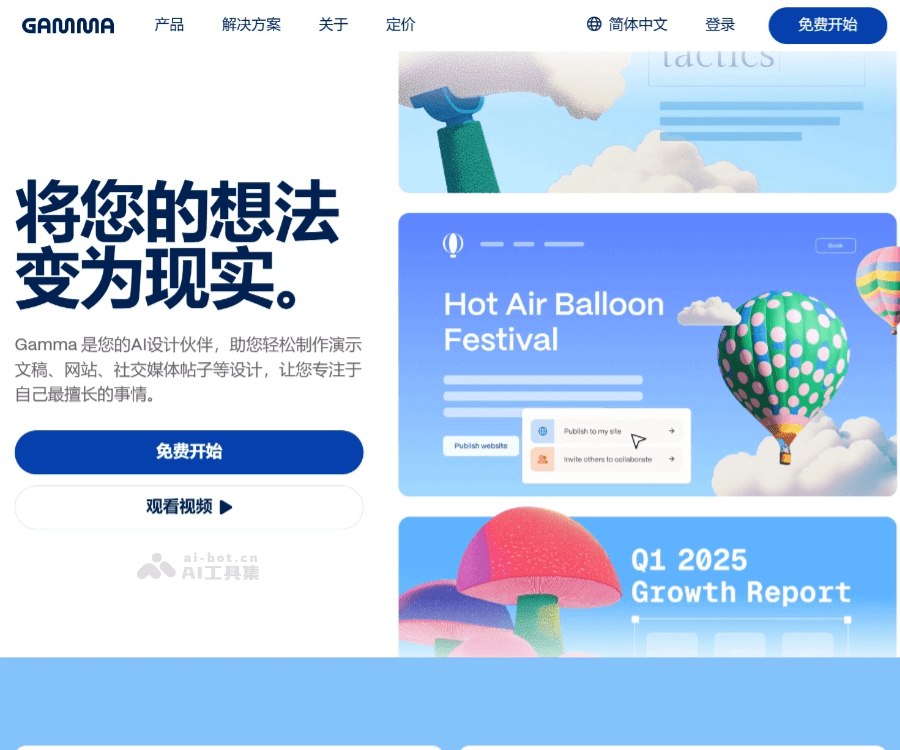
Gamma 是一款基于网页的内容创作与展示平台,重点解决“做内容容易、做排版很难”的问题。它将演示文稿(类似 PPT)、长文档和网页式内容融合在一个统一的创作空间中,并通过 AI 自动生成结构、版式和视觉风格,让用户更专注于内容本身。
与传统幻灯片工具不同,Gamma 更像是“文档 + 幻灯片 + 网页”的混合形态:
- 每一页既可以像幻灯片一样简洁,也可以像网页一样纵向滚动展示更多信息;
- 内置多种现代化模板和主题,自动适配排版、字体和配色;
- 支持在同一内容中嵌入图片、视频、图表、代码块、交互式组件等。
Gamma 的核心优势在于 AI 驱动的内容生成与排版:
- 从提示词到成品:用户只需输入一个主题或简短描述(例如“为投资人准备的 A 轮融资路演”),Gamma 的 AI 即可自动生成大纲、页面结构和初版内容。
- 自动设计与排版:系统会根据内容自动选择合适的布局和视觉风格,减少手动调格式、对齐和配色的时间。
- 一键改写与扩展:在编辑过程中,可以对某一页或某一段文字使用 AI 进行改写、扩展、缩短或调整语气,快速迭代内容。
- 多终端适配:生成的内容天然适配桌面端和移动端浏览,适合通过链接分享给同事、客户或学员。
在协作与分享方面,Gamma 提供:
- 链接分享与访问控制:可以生成公开或受限访问链接,支持设置密码或仅团队可见;
- 在线协作:团队成员可在同一内容上协同编辑、评论和反馈;
- 导出能力:支持将内容导出为 PDF 或其他格式,方便线下演示或归档;
- 嵌入与展示:可将 Gamma 内容嵌入到网站、知识库或学习平台中,用作在线课件或产品手册。
典型使用场景包括:
- 商务汇报与路演:投资人汇报、季度总结、项目进度更新;
- 市场与销售:产品介绍、方案提案、竞品分析、销售手册;
- 教学与培训:课程讲义、培训教材、操作指南;
- 内部知识沉淀:团队知识库、流程说明、入职手册等。
总体而言,Gamma 适合希望“快速产出高质量视觉内容”的个人和团队,尤其是对设计不敏感、但对呈现效果有要求的职场用户。
简单使用教程
下面以“从零开始创建一个演示文稿”为例,介绍 Gamma 的基础使用步骤:
-
访问网站并注册登录 1)在浏览器中打开网址:https://try.gamma.app
2)点击页面中的“Get started”或类似按钮;
3)使用邮箱、Google 账号或其他支持的方式完成注册并登录。 -
创建新内容 1)登录后,在工作台(Dashboard)中点击“New”或“Create”;
2)选择要创建的类型(如:Presentation/Deck、Doc、Page 等,具体以页面为准);
3)进入 AI 创建向导界面。 -
使用 AI 生成初稿 1)在提示输入框中,用一句话或一小段话描述你的需求,例如:
- “为新产品发布会制作一份演示文稿,包含产品亮点、市场分析和价格方案。”
- “制作一份公司季度业绩汇报,面向管理层。”
2)根据界面提示,选择内容风格或目标受众(如:正式、简洁、面向客户等);
3)点击生成按钮,等待 AI 自动生成大纲和页面内容;
4)预览生成结果,如果不满意,可以重新生成或调整提示词再试一次。
-
编辑与美化内容 1)在左侧或顶部的页面导航中选择要编辑的页面;
2)直接点击文字区域进行修改,支持:- 改写标题和正文;
- 调整列表、段落、引用等格式;
- 插入图片、图标、视频或其他媒体; 3)使用内置的 AI 工具(通常在选中文本后会出现)进行:
- 改写(Rewrite);
- 扩展(Expand);
- 总结(Summarize);
- 调整语气(更正式/更口语化等)。 4)在主题或样式设置中,选择不同的模板、配色和字体,系统会自动应用到整份内容。
-
调整结构与页面布局 1)通过拖拽的方式调整页面顺序,优化整体逻辑;
2)在单页内,可以切换不同布局(如:左右分栏、图文混排、全图背景等);
3)根据需要增删页面,保持内容简洁有重点。 -
预览与分享 1)点击“Preview”或播放按钮,查看演示效果;
2)确认在桌面和移动端的显示是否清晰、排版是否合理;
3)点击“Share”按钮:- 生成分享链接,设置访问权限(公开、仅持有链接、仅团队等);
- 如有需要,可设置密码或仅特定邮箱可访问; 4)将链接发送给同事、客户或学员,对方可在浏览器中直接查看。
-
导出与线下使用(可选) 1)在菜单中找到“Export”或“Download”选项;
2)选择导出为 PDF 等格式,用于线下演示或存档;
3)检查导出文件的排版和分页,确保在投影或打印时效果良好。
通过以上步骤,即使没有设计基础,也可以借助 Gamma 快速完成一份结构清晰、视觉现代的演示文稿或文档。后续可根据反馈不断用 AI 迭代内容,实现快速更新和版本管理。