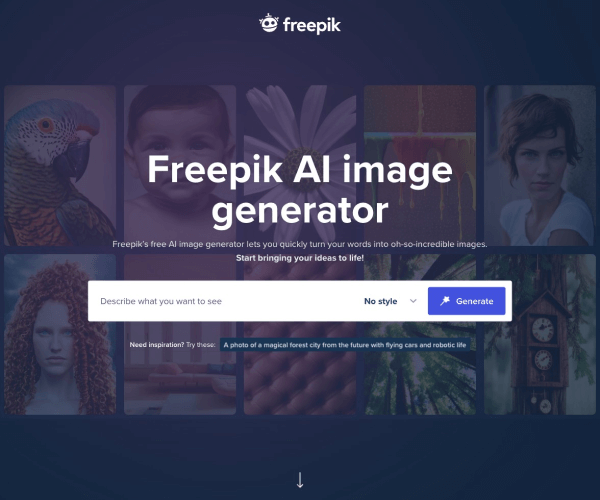
产品详细介绍
Freepik 是一个综合性的在线设计素材平台,专注于为设计师、内容创作者、营销人员和企业提供高质量的视觉资源。平台汇集了来自全球创作者的作品,涵盖多种设计场景和使用需求,帮助用户在短时间内完成高水准的视觉内容制作。
在 Freepik 上,用户可以搜索和下载多种类型的素材,包括:
- 矢量图与插画:适用于品牌视觉、海报、宣传单、信息图表等,可编辑性强,方便在 Illustrator 等软件中二次创作。
- 高清照片:覆盖商业、生活方式、科技、教育、旅游、美食等多种主题,可用于网站、社交媒体、广告和演示文稿。
- PSD 模板:包括海报、社交媒体配图、名片、简历、宣传册等可直接编辑的 Photoshop 模板,适合快速出图。
- 图标与 UI 元素:为网页设计、App 设计和产品界面提供统一风格的图标和界面组件。
Freepik 采用“免费 + 订阅”的混合模式:
- 免费用户可以在标注作者和来源的前提下下载部分免费资源;
- 订阅高级会员后,可解锁更多高质量素材、更高的下载配额,并在多数场景下无需额外署名(具体以平台授权条款为准)。
平台提供多语言界面和强大的搜索功能,支持按资源类型、风格、颜色、方向、使用场景等多维度筛选,帮助用户快速找到合适素材。部分资源还支持在线预览和简单编辑,方便在下载前确认是否符合项目需求。
总体而言,Freepik 适合:
- 需要大量视觉素材的设计师和工作室;
- 需要快速制作宣传物料的市场与运营人员;
- 需要美化课件、报告和演示文稿的教师与学生;
- 需要统一品牌视觉素材的企业团队。
简单使用教程
- 访问网站与注册登录
- 打开浏览器,输入网址:https://www.freepik.com
- 可直接浏览素材,也可以点击页面右上角的“登录”或“注册”创建账号。
- 按提示填写邮箱和密码,或使用第三方账号(如 Google 等)快速登录。
- 搜索与筛选素材
- 在首页顶部的搜索框中输入关键词(建议使用英文关键词以获得更多结果,如“business flyer”“social media post”等)。
- 在搜索结果页左侧或顶部,选择素材类型:Vectors(矢量)、Photos(照片)、PSD、Icons(图标)等。
- 使用筛选条件(颜色、方向、风格、免费/高级等)缩小范围,找到更匹配的素材。
- 预览与选择资源
- 点击任意素材缩略图进入详情页。
- 在详情页查看大图预览、文件格式(如 EPS、AI、JPG、PSD)、尺寸信息以及授权说明。
- 确认素材风格、构图和版权信息符合你的项目需求后,再进行下载。
- 下载素材
- 免费用户:
- 选择标记为“Free”或可免费使用的资源。
- 点击“Download”按钮,根据提示完成下载。
- 使用时需按照页面说明进行署名(通常包括作者名和 Freepik 来源)。
- 高级会员用户:
- 登录高级账号后,选择标记为“Premium”的资源。
- 点击“Download”即可高速下载,通常可在更多场景下免署名(以订阅条款为准)。
- 在设计软件中使用
- 矢量文件(AI、EPS、SVG):
- 使用 Adobe Illustrator、CorelDRAW、Figma 等软件打开。
- 可修改颜色、文字、图形结构,适配自己的品牌和项目需求。
- PSD 文件:
- 使用 Adobe Photoshop 打开。
- 在图层面板中编辑文字、图片占位符和颜色,快速生成成品海报或社交媒体配图。
- JPG/PNG 照片与图标:
- 可直接导入到 PPT、Keynote、Canva、PS、AI 等工具中使用。
- 合理使用与版权注意
- 在使用前仔细阅读每个素材详情页的授权说明,确认是否允许商用、是否需要署名。
- 对于商业项目(广告投放、产品包装、付费课程等),建议使用高级会员资源并保留授权记录。
- 避免将下载的素材原样转售或上传到其他素材平台,以免触犯版权规定。
- 管理下载与收藏
- 登录账号后,可在“Profile/Account”中查看历史下载记录。
- 使用“收藏”或“收藏夹”功能,将常用风格的素材加入收藏,方便后续项目快速调用。
通过以上步骤,即可在 Freepik 上高效搜索、下载并应用各类设计素材,显著提升视觉内容制作效率。