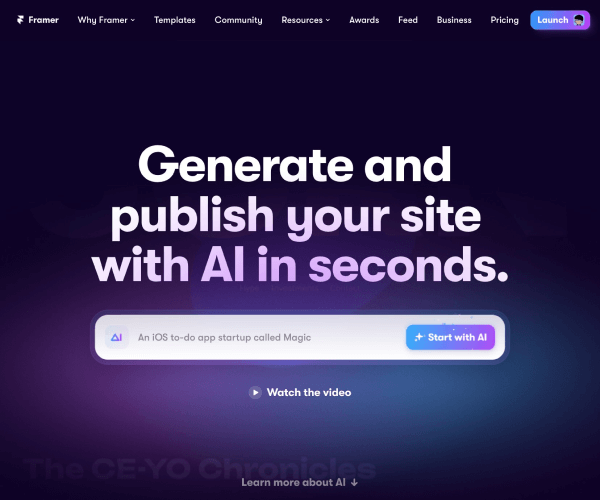
Framer 是一款专为设计师和团队打造的专业网站创建平台,通过可视化拖拽和组件系统,让你在无需编写代码的前提下,完成从设计到上线的完整建站流程。它集成了设计、内容管理、发布与优化等能力,适合个人作品集、品牌官网、营销落地页以及中小型产品站点的快速搭建。
产品详细介绍
Framer 的核心定位是“设计师友好的免代码网站构建器”,将设计工具的自由度与网站发布平台的工程能力结合在一起,让设计稿本身就可以成为可上线的网站。
1. 设计自由度高的可视化编辑器
- 画布式编辑:类似设计软件(如 Figma、Sketch)的画布体验,可自由拖拽、对齐、分组和布局。
- 精细布局控制:支持自动布局、栅格系统、响应式布局,轻松适配桌面端、平板和手机端。
- 组件与样式系统:可复用组件、统一样式和主题,方便在整站保持一致的视觉规范。
- 矢量与图形支持:支持 SVG Logo、图标和插画,适合品牌官网和视觉型站点。
2. 免代码但可扩展的建站能力
- 无需编写代码:通过拖拽模块、配置属性即可完成页面搭建和交互设置。
- 插件与扩展:支持插件生态,可集成分析工具、表单、第三方服务等,满足更复杂的业务需求。
- 动效与交互:可配置基础动效、滚动效果和交互动线,让页面更具表现力。
3. 内置 CMS 内容管理系统
- 结构化内容:通过 CMS 集合管理博客文章、案例、产品列表等结构化内容。
- 可视化内容编辑:内容编辑者无需懂设计或代码,即可在后台更新文案和图片。
- 模板驱动页面:一套模板可自动渲染多条内容,适合博客、案例库、产品目录等场景。
4. 内置 SEO 与性能优化
- SEO 友好:支持自定义页面标题、描述、OG 标签等基础 SEO 设置。
- 站点地图与结构优化:自动生成站点结构,便于搜索引擎抓取。
- 性能优化:底层对加载速度和资源管理进行优化,帮助提升页面打开速度和用户体验。
5. 协作与团队工作流
- 实时协作:多人可同时在同一项目中编辑和预览,类似在线设计工具的协作体验。
- 权限与角色:可为设计师、开发、运营、内容编辑等不同角色分配合适权限。
- 版本与发布流程:支持草稿、预览链接和正式发布,方便团队评审与迭代。
6. 一站式发布与托管
- 一键发布:从设计到上线只需几步,支持自定义域名绑定。
- 托管服务:官方提供托管和基础运维,无需额外配置服务器。
- 自动更新:修改内容或设计后可快速重新发布,保持站点实时更新。
简单使用教程
下面以“从零开始创建一个简单网站”为例,介绍 Framer 的基础使用流程。
步骤一:注册并创建项目
- 访问 Framer 官网,使用邮箱或第三方账号注册登录。
- 在控制台中点击“Get Started”或“New Project”创建新项目。
- 选择一个合适的模板(如作品集、Landing Page、博客等),或从空白画布开始。
步骤二:熟悉编辑界面
- 左侧:页面结构与图层列表,可查看和管理页面、组件和内容层级。
- 中间:主画布区域,用于拖拽、排版和可视化设计。
- 右侧:属性面板,可调整尺寸、颜色、排版、布局、交互等属性。
- 顶部:预览、发布、撤销/重做、缩放等全局操作入口。
步骤三:编辑页面内容
- 添加与编辑组件:
- 从组件库中拖拽文本、图片、按钮、表单、导航栏等到画布。
- 通过右侧属性面板调整字体、颜色、圆角、阴影等视觉样式。
- 设置布局与响应式:
- 使用自动布局或栅格系统,让元素在不同屏幕宽度下自动适配。
- 切换到不同设备预览(桌面/平板/手机),微调布局细节。
- 管理品牌元素:
- 导入 Logo(支持 SVG),设置品牌主色、辅助色和字体。
- 将常用组件(如按钮、卡片)保存为可复用组件,统一风格。
步骤四:配置 CMS 内容(如需要)
- 创建 CMS 集合:
- 在 CMS 面板中新建集合(如“文章”“案例”“产品”)。
- 定义字段(标题、摘要、正文、封面图、标签等)。
- 绑定到页面:
- 在页面中插入列表组件,将其数据源绑定到对应 CMS 集合。
- 设置列表项模板样式,自动渲染多条内容。
- 填充与更新内容:
- 在 CMS 后台添加或编辑内容条目,保存后即可在页面中实时预览。
步骤五:设置 SEO 与基础站点信息
- 在项目设置中填写站点名称、描述、Favicon 等基础信息。
- 为关键页面配置 SEO:
- 设置页面标题(Title)和描述(Description)。
- 配置社交分享图(OG Image),提升分享展示效果。
- 检查链接结构和导航,确保重要内容可被正常访问。
步骤六:预览与发布
- 预览:
- 使用内置预览功能查看桌面和移动端效果。
- 生成预览链接,与团队或客户共享进行评审。
- 发布:
- 选择发布到 Framer 提供的默认域名,或绑定自定义域名。
- 点击“Publish”完成上线,稍后即可通过域名访问网站。
- 后续更新:
- 修改设计或内容后再次发布,更新会自动生效,无需额外部署。
FAQ 常见问题
Q1:Framer 适合哪些人使用?
A:Framer 尤其适合设计师、品牌团队、产品团队以及希望快速上线高质量网站的个人或小团队。没有代码基础也可以使用,如果有前端背景,还可以通过插件和扩展实现更复杂的功能。
Q2:使用 Framer 是否需要会写代码?
A:不需要。Framer 提供完整的可视化编辑和组件系统,大多数网站都可以通过拖拽和配置完成。如果有更高阶需求,可借助插件或集成第三方服务扩展能力。
Q3:Framer 可以做哪些类型的网站?
A:常见场景包括:个人作品集、设计师主页、品牌官网、产品介绍页、活动/营销落地页、小型博客或内容站点等。对于需要高度定制视觉和交互的站点尤其合适。
Q4:网站发布后可以随时修改吗?
A:可以。你可以随时在 Framer 中调整设计或内容,保存后重新发布,更新会自动同步到线上网站,无需手动部署服务器。
Q5:Framer 是否支持团队协作?
A:支持。多个成员可以在同一项目中协作编辑,通过预览链接进行评审,并可根据角色分配不同权限,适合设计、产品、运营和内容团队共同维护网站。