Figma 是一款运行在浏览器和桌面端的协作设计工具,支持多人实时编辑、评论与版本管理。它将界面设计、原型制作、开发交付、白板协作、演示制作、插画绘制、网站发布以及 AI 辅助设计整合在同一平台中,适合产品经理、设计师、开发者及运营团队协同工作。
产品详细介绍
Figma 的核心理念是“在同一个地方完成从想法到产品的全过程”。通过云端协作和多产品矩阵,它覆盖了产品设计与协作的多个关键环节。
1. 核心产品模块
1)Figma Design:界面设计与原型一体化
- 支持矢量绘图、自动布局(Auto Layout)、组件与变体(Variants)、样式(颜色、文字、网格等)管理
- 在同一文件中完成高保真界面设计与交互原型搭建
- 支持响应式设计,通过约束和自动布局适配多终端
2)Dev Mode:设计到代码的桥梁
- 为开发者提供专用视图,将设计标注、切图、代码片段集中展示
- 自动生成 CSS、iOS、Android 等平台的样式代码参考
- 支持与设计系统联动,方便开发查阅组件属性与使用规范
3)FigJam:数字白板协作
- 用于头脑风暴、流程图、用户旅程图、需求梳理等
- 提供便利贴、连接线、模板、投票等协作工具
- 支持多人实时编辑与会议协作,适合远程团队
4)Figma Slides:协作式演示文稿
- 在 Figma 生态内直接制作演示幻灯片
- 支持团队共同编辑、评论与版本管理
- 可直接引用设计稿、组件和图形资源,保持品牌统一
5)Figma Draw:矢量插画与绘制
- 提供高级矢量绘图工具,适合图标、插画、图形元素创作
- 与 Figma Design 共享资源,插画可直接用于界面设计
6)Figma Buzz:品牌资产生产
- 面向品牌与营销团队,用于批量生成符合品牌规范的素材
- 通过模板与规则,统一视觉风格并提高产出效率
7)Figma Sites:响应式网站发布
- 直接在 Figma 中设计并发布响应式网站
- 通过可视化方式搭建页面,减少前期开发成本
8)Figma Make:从提示到代码
- 通过自然语言提示(Prompt)生成界面、代码或结构草图
- 帮助快速搭建初版方案,适合探索与迭代
2. Figma AI 功能
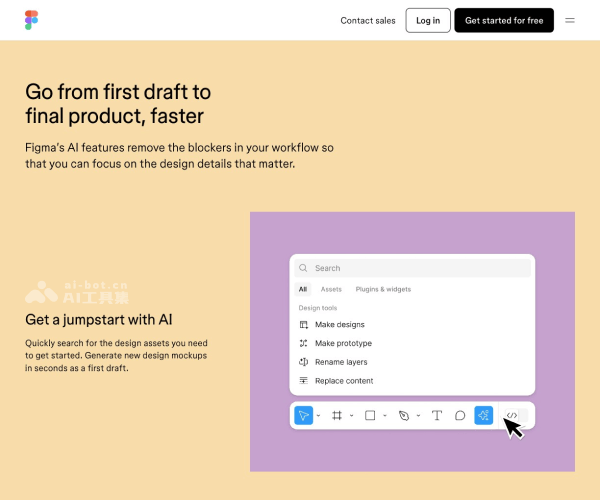
Figma AI 贯穿设计、原型和内容生产流程,典型能力包括:
- 智能生成界面布局与组件建议
- 自动补全文案、占位内容与示例数据
- 根据描述生成图形、样式或页面结构
- 辅助整理设计系统、命名图层和组件
3. 协作与管理能力
- 多人实时协作:多位成员可同时编辑同一文件,光标可见
- 评论与反馈:支持在画布上精准评论、@成员、线程讨论
- 版本历史:自动保存版本,可回溯与恢复历史状态
- 权限与共享:支持链接分享、团队空间、项目分组与访问控制
- 设计系统:集中管理组件库、样式库和图标库,实现跨项目复用
4. 跨平台与生态
- 支持浏览器访问及桌面应用(Windows、macOS)
- 提供插件生态,可扩展图标库、数据填充、自动标注等功能
- 与常见协作工具(如 Slack、Jira 等)和代码托管平台集成
简单使用教程
以下以“从零开始创建一个简单界面并分享给开发”为例,介绍基础使用流程。
步骤一:注册与创建文件
- 打开官网 https://www.figma.com,注册或登录账号。
- 进入工作区后,点击“New design file”创建新的设计文件。
- 在左侧“Layers”面板中管理页面与图层,可为项目创建多个 Page(如:Wireframe、UI、Prototype)。
步骤二:基础界面设计(Figma Design)
- 画板(Frame)
- 使用 Frame 工具创建手机或网页画板(可从右侧预设中选择设备尺寸)。
- 布局与组件
- 使用矩形、文本、图标等工具搭建界面结构。
- 将重复使用的元素(如按钮、导航栏)制作成组件(Component),便于统一修改。
- 使用 Auto Layout 为列表、卡片等内容设置自动排布和间距。
- 样式管理
- 在右侧面板中设置颜色、文字样式,并保存为 Style,方便全局复用。
步骤三:制作交互原型
- 切换到 Prototype 模式(右侧面板中选择 Prototype)。
- 选中按钮或可点击区域,拖动原型连线到目标画板或元素。
- 设置交互触发方式(如 On click)、动画类型(如 Smart Animate、Instant)。
- 点击右上角“Present”预览原型,检查交互流程是否顺畅。
步骤四:协作与反馈(含 FigJam)
- 邀请成员
- 点击右上角“Share”,设置访问权限(可查看/可编辑),复制链接发送给团队成员。
- 评论反馈
- 切换到 Comment 模式,在具体界面元素上添加评论,@相关成员进行讨论。
- 头脑风暴(FigJam)
- 在主页创建 FigJam 文件,用便利贴、流程图等方式梳理需求和用户流程。
- 将 FigJam 中的流程图或用户旅程与设计文件相互链接,形成完整上下文。
步骤五:开发交接(Dev Mode)
- 在设计文件中切换到 Dev Mode(开发模式)。
- 开发者可:
- 查看元素的尺寸、间距、颜色、字体等详细标注
- 复制自动生成的 CSS、iOS、Android 样式代码片段
- 浏览组件信息与设计系统规范
- 将 Dev Mode 链接分享给开发团队,减少手动标注与沟通成本。
步骤六:演示与发布(Slides / Sites)
- 使用 Figma Slides
- 创建 Slides 文件,将关键界面和流程整理为演示文稿,用于评审或汇报。
- 使用 Figma Sites
- 在 Sites 中搭建并发布简单的响应式网站,用于展示产品或活动页面。
FAQ 常见问题
1)Figma 是免费的吗?
- Figma 提供免费方案,适合个人和小团队使用;也提供付费专业版与企业版,解锁更多协作、权限与管理功能。具体价格需以官网为准。
2)Figma 必须在浏览器中使用吗?
- 不必须。Figma 支持浏览器访问,也提供 Windows 和 macOS 桌面应用。所有文件存储在云端,登录账号即可在不同设备间无缝切换。
3)Figma 与传统本地设计软件有何区别?
- Figma 核心优势在于云端协作和多人实时编辑,无需反复导出文件;同时集成原型、开发交接、白板和演示等功能,覆盖更完整的产品设计流程。
4)开发者不会设计,也可以使用 Figma 吗?
- 可以。开发者可以通过 Dev Mode 查看标注和代码片段,也可以在 FigJam 中参与需求讨论,在 Slides 中查看方案演示,无需掌握复杂的设计技能。
5)Figma AI 会取代设计师吗?
- Figma AI 主要用于辅助:如快速生成初版布局、占位内容、样式建议等,帮助设计师提高效率和探索更多方案。最终的创意决策和审美判断仍由设计师主导。