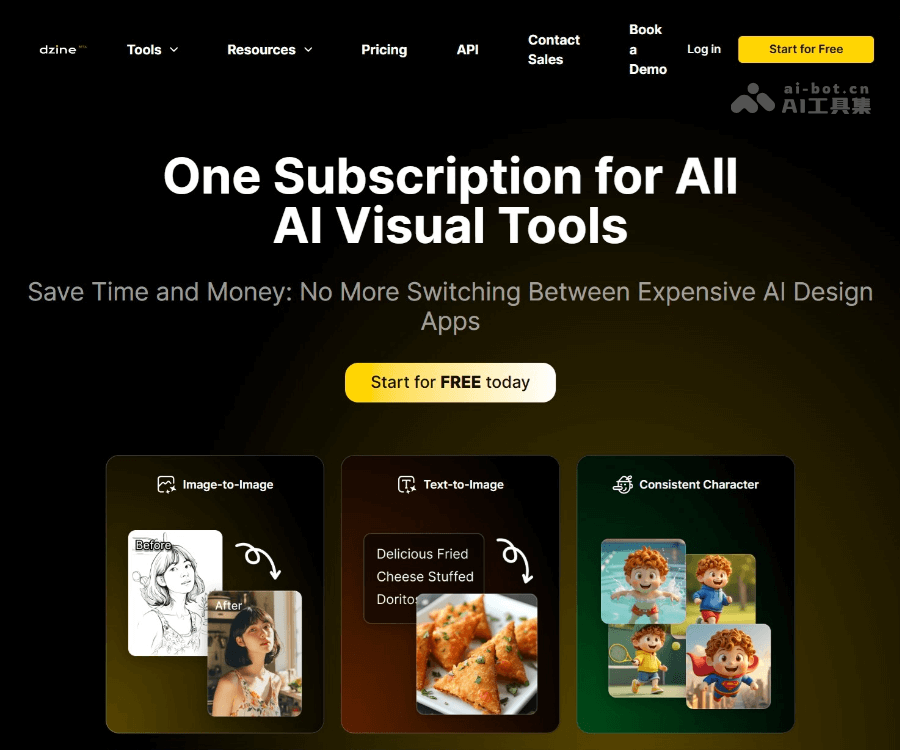
产品详细介绍
Dzine 是一款主打“可控性”的在线 AI 图像与设计工具,专为希望在 AI 生成基础上仍然保持精确构图与风格掌控的用户打造。无论你是专业设计师、插画师,还是刚接触 AI 绘图的新手,都可以在浏览器中轻松完成从草图到成品的完整创作流程。
1. 高度可控的 AI 图像生成与编辑
Dzine 最大的特点是对画面构图和内容的精细控制。不同于传统“只靠文字提示”的 AI 绘图方式,Dzine 提供了图层、拖拽排版、自动抠图等视觉化工具,让你可以像在专业设计软件中一样,直接操控画面元素:
- 图层系统(Layering):每个元素都可以作为独立图层存在,方便单独移动、缩放、隐藏或替换;
- 拖拽式排版(Drag & Drop Composition):通过拖拽即可调整元素位置与大小,直观控制构图;
- 自动选区与抠图(Cutout):内置智能自动选区工具,可快速将图片中的人物或物体抠出为新图层,并保存为素材资产,方便反复使用。
2. 预设风格,一键统一画面视觉
Dzine 内置多种 预定义风格(Predefined Styles),用户无需编写复杂的风格提示词,只需选择风格即可:
- 适用于插画、海报、Logo、室内设计、网页设计等多种场景;
- 支持将多个元素“统一生成”为同一风格,在保留原有构图的前提下,整体转换画面视觉;
- 对于 Midjourney、Stable Diffusion 等工具的用户,Dzine 提供更直观的风格控制方式,减少参数与提示词的试错成本。
3. AI 设计助手与对话式提示词优化
Dzine 内置 Dzine Assistant 设计助手,可以通过自然语言对话帮你:
- 自动撰写或优化英文/中文提示词;
- 根据你的需求(风格、构图、用途)生成更精准的 prompt;
- 逐步调整画面效果,减少反复试验时间。
这让不熟悉 AI 绘图提示词的用户,也能快速获得专业级的生成结果。
4. 一键增强与细节修复(Enhance)
针对 AI 图像常见问题(如人脸细节模糊、手部畸形、局部噪点等),Dzine 提供 Enhance 一键增强工具:
- 自动提升图像清晰度与锐度;
- 修复人脸、手部等细节瑕疵;
- 减少 AI 生成中的伪影与噪点,让作品更适合直接商用或打印。
5. 高分辨率导出,满足多场景应用
Dzine 支持最高 6144 × 6144 像素 的高清导出,可选择 PNG 或 JPG 格式,并支持 2x / 3x / 4x 放大:
- 适用于电商主图、海报、社交媒体、品牌视觉等线上场景;
- 也可用于线下印刷、周边制作、T 恤图案等需要高分辨率的应用;
- 保证在大尺寸展示时仍然保持清晰细腻。
6. 友好界面,适合不同类型创作者
Dzine 的界面设计接近常见的图形设计软件,学习成本低:
- 对 WebUI 用户:无需面对大量复杂参数和滑块,更多通过可视化操作完成创作;
- 对 Midjourney 用户:从“纯文字提示”升级为“文字 + 视觉控制”的混合创作方式;
- 对 传统设计师 / 插画师:熟悉的图层、选区、排版逻辑回归,AI 成为辅助工具而非障碍。
7. 免费试用与积分机制
注册 Dzine 即可获得:
- 100 点免费初始积分;
- 每日 自动刷新 30 点免费积分;
- 可在平台内体验图像生成、编辑、增强等核心功能。
这让用户可以在无成本压力下,充分体验 AI 辅助设计的完整流程。
简单使用教程
下面是一套面向新手的 Dzine 快速上手流程,帮助你从零开始完成一张 AI 设计作品。
步骤一:注册并登录账号
- 打开浏览器访问 Dzine 官网(dzine.ai)。
- 点击页面上的 Sign Up / 注册 按钮,使用邮箱或第三方账号完成注册。
- 登录后,你会自动获得 100 免费积分,并开始每日 30 积分 的刷新。
步骤二:创建新项目或画布
- 在主界面点击 New Project / New Canvas(新建项目/画布)。
- 选择合适的画布尺寸(如社交媒体方图、海报尺寸或自定义分辨率)。
- 进入编辑界面后,你会看到图层面板、画布区和工具栏。
步骤三:通过文字或草图生成初始画面
- 在界面中找到 Text-to-Image / 文本生成图像 功能。
- 输入你想要的画面描述(例如:“现代极简风客厅室内设计,暖色灯光,高级感”)。
- 如不擅长写提示词,可点击 Dzine Assistant,用自然语言描述需求,让助手帮你生成更专业的 prompt。
- 选择一个预设风格(如插画风、写实风、扁平设计等),点击 Generate / 生成。
- 等待生成完成,将满意的结果添加到画布中。
步骤四:使用图层与拖拽排版调整构图
- 每个生成的元素或导入的图片都会出现在 图层面板 中。
- 通过拖拽图层顺序,调整前后关系(如让人物在前、背景在后)。
- 在画布上直接拖拽元素,调整位置、大小和旋转角度,实现精确构图。
- 如需从一张图片中单独提取人物或物体:
- 选择 自动选区 / Cutout 工具;
- 点击或框选目标区域,自动抠出为新图层;
- 将该图层保存为素材资产,方便在其他项目中复用。
步骤五:统一风格与细节优化
- 当画面构图确定后,可使用 风格统一 / 重新生成为新风格 功能:
- 选择整个画布或部分图层;
- 选择目标风格(如赛博朋克、手绘插画、极简扁平等);
- 点击生成,让 Dzine 在保留构图的前提下统一整体视觉风格。
- 对于人脸、手部或局部细节不理想的区域:
- 选中对应图层或区域;
- 使用 Enhance / 一键增强 工具;
- 自动提升清晰度并修复常见瑕疵。
步骤六:导出高清成品
- 完成设计后,点击右上角或菜单中的 Export / 导出。
- 选择导出格式:PNG(适合保留透明背景与高质量)或 JPG(适合网络分享)。
- 选择分辨率倍率:2x / 3x / 4x,最高可达 6144 × 6144 像素。
- 确认后导出并下载,即可用于社交媒体发布、电商主图、海报印刷或品牌物料制作。
步骤七:积累与复用素材资产
- 将常用的 Logo、人物、图标、背景等保存为素材资产,方便在新项目中快速调用。
- 利用每日刷新积分,持续生成新的风格变体和设计方案,逐步搭建属于自己的 AI 设计素材库。
通过以上步骤,你可以在 Dzine 中完成从构思、生成、排版到导出的完整设计流程,在保持高可控性的同时,大幅提升创作效率。