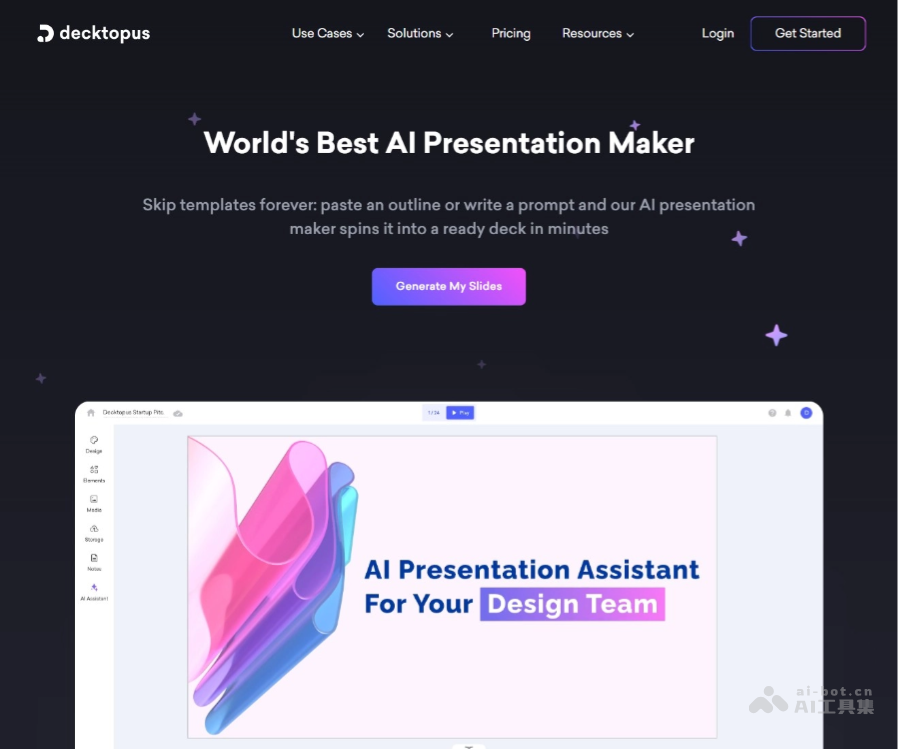
Decktopus AI 是一款在线 AI 演示文稿生成工具,主打“输入标题,几秒出稿”。它通过人工智能自动完成演示结构规划、内容撰写与版式设计,让不会做 PPT 的人也能快速生成专业级演示文稿,适用于销售、市场、创始人路演、网络研讨会、客户支持培训等多种业务场景。
产品详细介绍
Decktopus AI 的核心价值在于“极简输入,自动生成”。用户只需输入演示标题或主题,系统就会自动为你生成一套包含目录结构、页面内容和视觉设计的完整演示文稿。
主要功能亮点
-
AI 自动生成演示结构与内容
- 输入演示标题或一句话简介,AI 自动拆解为逻辑清晰的章节与页面。
- 自动撰写每一页的要点内容,适合销售提案、产品介绍、项目汇报、培训课程等。
- 支持多种使用人群:销售人员、市场经理、客户经理、BD、创始人、代理机构、客服团队等。
-
智能设计与模板支持
- 内置多种演示模板与版式,AI 会根据主题自动匹配合适风格。
- 自动排版标题、正文、要点列表,减少手动调整时间。
- 适合用于线下路演、线上 Webinar、会议分享、作品集展示(Portfolio)等。
-
多场景专业演示支持
- 销售与业务拓展:销售方案、报价说明、产品演示 Deck。
- 市场与品牌:活动策划案、营销方案、品牌故事演示。
- 创始人与高管:融资路演、公司介绍、战略规划汇报。
- 培训与客服:内部培训课件、客户使用指南、FAQ 演示。
- Webinars & Conferences:线上研讨会、行业会议演讲稿件。
-
Vocal Decks(语音演示扩展)
- 支持为演示文稿配合讲解脚本或语音说明(具体形式以产品实际功能为准)。
- 适合录制在线课程、远程培训或异步汇报,让 PPT 不止是静态页面。
-
在线协作与分享(以官网实际功能为准)
- 在线编辑与保存,无需安装本地软件。
- 可通过链接分享演示,便于团队协作与远程查看。
- 适合代理机构、团队项目共同制作与修改演示文稿。
适用人群与典型场景
- Sales Professionals(销售人员):快速生成客户提案、产品演示、报价说明。
- Marketing Managers(市场经理):制作活动方案、品牌宣讲、市场分析报告。
- Account Executives / BDRs(客户经理/商务拓展):标准化销售 Deck,统一话术与结构。
- Founders(创始人):融资路演、公司介绍、愿景与战略展示。
- Agencies(代理机构):为多个客户快速定制演示方案,提高交付效率。
- Webinars & Conferences(线上研讨会与会议):制作演讲稿件与配套演示。
- Customer Support(客户支持):制作使用教程、培训课件、常见问题说明。
简单使用教程
下面以“从零开始制作一份 AI 演示文稿”为例,说明 Decktopus AI 的基础使用流程(具体界面以官网实际为准)。
步骤一:访问官网并注册/登录
- 打开浏览器,访问官网链接:
https://www.decktopus.com。 - 选择注册新账号或使用邮箱/第三方账号登录。
- 登录后进入个人工作区,准备创建新的演示文稿。
步骤二:创建新演示并输入主题
- 在首页或控制台点击“新建演示”或类似按钮。
- 在提示框中输入你的演示标题,例如:
- “2026 年新品发布会策划案”
- “SaaS 产品销售提案”
- “公司年度业绩汇报”
- 如有选项,可补充一句话描述或选择演示用途(销售、市场、培训、路演等),帮助 AI 更精准生成内容。
- 点击确认,等待 AI 自动生成演示结构与页面内容。
步骤三:浏览与调整 AI 生成的内容
- 生成完成后,你会看到一套完整的演示:
- 自动生成的目录/章节结构。
- 每一页的标题与要点内容。
- 已经排版好的页面设计。
- 逐页查看内容:
- 不合适的标题可以直接修改文字。
- 要点内容可增删、重写或让 AI 重新生成(如有“Regenerate/Rewrite”功能)。
- 根据实际需求调整顺序:
- 拖拽页面改变章节顺序。
- 删除不需要的页面,新增补充页面。
步骤四:选择或微调设计风格
- 在模板或主题区域选择你喜欢的演示风格(商务、创意、极简等)。
- 预览不同主题下的效果,选择最适合场景的一款。
- 如支持,可微调:
- 字体大小、颜色。
- 背景样式或封面设计。
- 图标、图片占位等视觉元素。
步骤五:添加语音或讲解(如使用 Vocal Decks)
- 如果你需要录制讲解或生成语音演示,可在对应功能入口中:
- 为每一页添加讲解备注或脚本。
- 录制语音或使用 AI 语音(以实际功能为准)。
- 完成后可预览整套“带讲解”的演示,用于远程培训或异步分享。
步骤六:保存、分享与导出
- 在编辑完成后,点击保存,确保所有修改已同步到云端。
- 通过分享链接邀请同事或客户查看演示(可设置访问权限,以实际功能为准)。
- 如支持导出,可导出为 PDF、PPTX 或在线播放链接,用于会议演示或发送给客户。
FAQ 常见问题
1. Decktopus AI 适合完全不会做 PPT 的人吗?
是的。产品的设计目标之一就是让非设计、非内容专业的人也能快速做出演示。你只需提供主题和少量关键信息,AI 会自动生成结构和内容,你只需做少量修改即可。
2. 生成的内容可以完全照搬使用吗?
建议将 AI 生成内容作为“初稿”和“框架”。在正式对外使用前,最好根据你的业务、数据和品牌语言进行校对和个性化调整,确保信息准确、语气统一。
3. 是否支持团队协作?
Decktopus AI 作为在线工具,一般会支持在线分享和协作查看。具体是否支持多人实时编辑、评论等高级协作功能,以官网当前说明和实际界面为准。
4. 可以用于哪些具体场景?
常见场景包括:销售提案、产品演示、市场活动方案、品牌宣讲、融资路演、项目汇报、内部培训课件、客户使用指南、Webinar 演讲稿件、作品集展示等。
5. 生成的演示可以导出为 PPT 或 PDF 吗?
多数在线演示工具会提供导出功能,方便线下演示或发送给客户。Decktopus AI 的具体导出格式(如 PPTX、PDF、在线链接等)以官网实际功能为准,建议登录后在导出/下载菜单中查看。