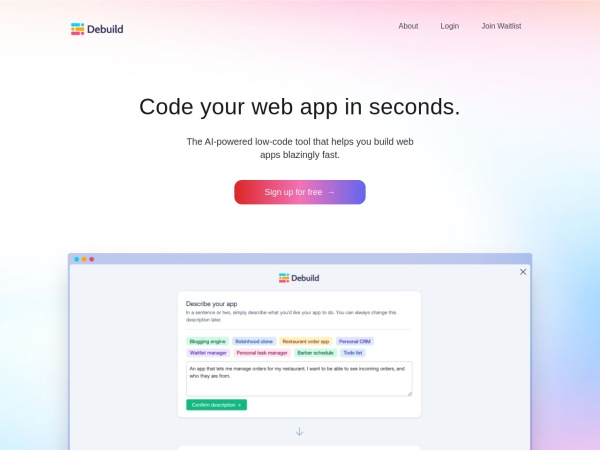
Debuild 是一款利用人工智能自动生成 Web 应用和界面的在线平台,面向产品经理、设计师、创业者和开发者,帮助用户用自然语言快速搭建可运行的原型或应用,无需深厚编程基础。
产品详细介绍
Debuild 的核心理念是“用一句话生成一个应用”。用户只需在输入框中描述想要实现的功能或产品形态,系统就会自动生成对应的页面布局、组件结构以及基础交互逻辑,并提供可编辑的代码视图,方便进一步调整和扩展。
核心功能
-
自然语言生成应用
- 支持用英文自然语言描述需求,例如:“Build a simple CRM dashboard with a table of customers and a filter by status”。
- AI 自动解析需求,生成对应的页面结构、组件和基础逻辑。
- 适合快速验证产品想法、制作 MVP 或演示原型。
-
自动生成界面布局与组件
- 根据描述自动选择常见 UI 组件,如表格、表单、按钮、导航栏、图表等。
- 自动排版布局,生成响应式页面草稿。
- 支持在生成后对布局进行微调和编辑。
-
代码级别可编辑
- 生成结果不仅是静态界面,还包含可编辑的前端代码。
- 用户可以在在线编辑器中直接修改代码,添加逻辑或样式。
- 适合有一定开发基础的用户在 AI 生成的基础上深度定制。
-
快速原型与迭代
- 几秒钟内生成可运行的界面,极大缩短从想法到可见成果的时间。
- 支持多次迭代:修改描述或在编辑器中调整,即可快速得到新版本。
- 适合产品评审、用户测试、路演 Demo 等场景。
-
面向非技术背景用户的友好体验
- 界面简洁,主要操作围绕“输入描述—生成—调整”流程。
- 降低对专业开发技能的依赖,让产品经理、设计师、运营等也能直接产出可运行界面。
- 有助于团队在早期阶段减少沟通成本,快速对齐需求。
-
云端运行与分享
- 基于浏览器使用,无需本地安装复杂环境。
- 生成的项目可在线预览,便于分享给团队成员或客户。
- 部分版本支持导出代码,方便接入现有项目或部署到自己的环境中。
简单使用教程
以下是基于 Debuild 官方产品形态总结的通用使用步骤,具体细节可能会随版本更新略有调整:
步骤一:访问平台并登录
- 打开浏览器,访问官网链接:https://debuild.app。
- 点击页面上的“Sign in”或“Get started”等入口。
- 使用邮箱或第三方账号(如 GitHub、Google 等,视当前版本支持情况)完成注册或登录。
步骤二:创建新项目
- 登录后,在控制台或首页点击“New project”或类似按钮。
- 进入项目创建界面,一般会看到一个用于输入需求描述的文本框。
- 在文本框中用英文自然语言描述你想要的应用,例如:
- “Create a todo list app with add, edit, and delete features.”
- “Build a dashboard with a chart of monthly sales and a table of customers.”
步骤三:生成应用
- 输入描述后,点击“Generate”或“Build”等按钮。
- 等待几秒,Debuild 会自动:
- 解析你的需求;
- 生成页面布局和组件;
- 生成基础交互逻辑和代码。
- 生成完成后,你会看到一个可交互的预览界面以及对应的代码编辑区域(具体布局以实际界面为准)。
步骤四:预览与交互测试
-
在预览区域直接操作生成的应用:点击按钮、填写表单、切换选项等。
-
检查是否满足你的核心需求:
- 组件是否齐全?
- 布局是否合理?
- 交互是否符合预期?
-
如有不满意的地方,可以:
- 返回修改自然语言描述,再次生成;
- 或在代码编辑器中手动调整。
步骤五:编辑与定制
- 在代码编辑区域,你可以:
- 修改组件文案、样式(如颜色、间距、字体等);
- 调整布局结构;
- 添加或修改简单逻辑(如按钮点击事件、数据处理等)。
- 每次修改后,通常会自动或手动触发重新编译,预览界面会实时更新。
- 对于不熟悉代码的用户,可以先通过再次描述需求,让 AI 重新生成更接近目标的版本,再做少量微调。
步骤六:保存与分享
- 在项目页面点击“Save”或类似按钮,保存当前项目。
- 若平台提供分享功能,可生成预览链接,发送给团队成员或客户查看。
- 如支持导出代码,可将项目导出到本地或推送到代码仓库,交由开发团队进一步集成和部署。
FAQ 常见问题
1. Debuild 适合哪些人使用?
适合产品经理、设计师、创业者、运营人员以及希望提升开发效率的前端/全栈开发者。尤其适合需要快速验证想法、制作原型或 MVP 的场景。
2. 一定要会写代码才能用吗?
不一定。你可以完全依赖自然语言描述来生成初版应用,不会写代码也能得到可运行界面。但如果你会一些前端基础(如 HTML/CSS/JavaScript 或常见框架),可以在生成结果上做更深度的定制。
3. 支持中文描述吗?
当前产品以英文自然语言支持为主,使用英文描述需求通常效果更好、更稳定。你可以先用中文构思,再翻译成英文输入到 Debuild 中。
4. 生成的应用可以直接上线吗?
Debuild 更偏向原型和初版产品生成工具。生成的代码通常需要开发者进行安全性、性能、数据结构等方面的审查和优化,再部署到正式生产环境。对于简单内部工具或演示场景,有时可以较少修改就直接使用。
5. 我的数据和项目是否安全?
Debuild 作为云端服务,会在服务器上处理你的描述和生成的项目。具体的数据存储、安全策略、访问控制等,请以官网最新的隐私政策和服务条款为准。对于敏感业务数据,建议在正式接入前与技术和安全团队评估风险。
6. 可以和现有系统或后端集成吗?
Debuild 主要负责前端界面和基础逻辑的生成。你可以在生成的代码基础上,由开发者接入现有 API、数据库或后端服务,实现完整业务流程。
7. 使用 Debuild 会不会取代开发者?
Debuild 更像是开发者和产品团队的“加速器”,帮助快速完成重复性、基础性的界面搭建工作,让开发者把精力集中在复杂业务逻辑、架构设计和性能优化上,而不是完全替代开发角色。