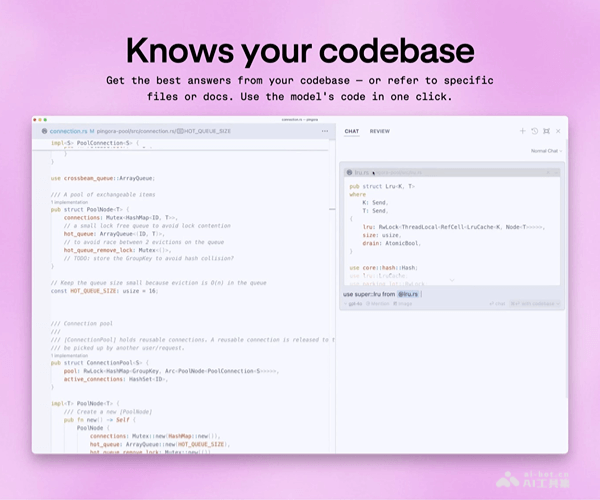
Cursor 是一款专为“用 AI 写代码”而打造的开发工具,它在传统编辑器基础上,深度融合了大语言模型能力,让你可以用自然语言描述需求、快速生成和修改代码,并通过可控的“自主程度滑杆”在自动化与人工掌控之间自由切换。无论是个人开发者还是大型企业团队,都可以借助 Cursor 显著提升软件研发效率。
产品详细介绍
Cursor 的核心定位是“最适合用 AI 写代码的方式”,它不是简单在编辑器里嵌入一个聊天框,而是从底层交互、编辑体验到团队管理,围绕 AI 编程场景做了系统化设计。
1. AI 深度集成的代码编辑器
- 智能自动补全(Tab Completion):在你输入代码时,Cursor 会基于上下文实时预测后续代码,支持整行、整段级别补全,减少样板代码和重复劳动。
- 自然语言编辑(Cmd+K / Ctrl+K):选中一段代码,用自然语言描述“想要怎么改”,例如“把这个函数改成异步并增加错误重试”,Cursor 会直接在原地生成修改方案。
- 多级自主代理模式:
- 轻量模式:只用补全和局部编辑,完全由你掌控。
- 中度模式:让 AI 帮你重构、生成测试、解释复杂逻辑。
- 高度自主模式:启用“代理式”工作流,让 AI 在你设定的范围内连续执行多步修改和重构。
2. 面向团队与企业的 AI 开发平台
- 模型控制与成本管理:支持选择不同大模型、配置调用策略,并提供使用与费用分析,帮助团队在“效果”和“成本”之间找到平衡。
- 使用分析与可视化报表:通过使用数据和上下文消耗统计,了解团队成员如何使用 AI、在哪些环节收益最大,从而优化研发流程。
- 安全与合规能力:提供安全审查与企业级治理能力,适配大规模工程团队和对安全敏感的行业场景。
3. 灵活的模型与生态支持
- 自带与自选模型(Bring Your Own Model):除了官方集成的主流大模型,你也可以接入自有模型或第三方模型服务,在同一界面统一使用。
- 多语言与多框架支持:适用于主流编程语言和框架,从前端、后端到数据工程、脚本工具开发,都可以通过 AI 获得加速。
- 插件化与扩展能力:围绕团队内部工具链、CI/CD、代码审查等场景进行集成,形成一体化的 AI 辅助开发环境。
4. 以开发者体验为中心的交互设计
- 键盘优先与快捷键友好:常用 AI 操作均有顺手的快捷键,减少在键盘与鼠标之间频繁切换。
- 上下文感知与结构化理解:AI 能理解项目结构、依赖关系和文件间调用链,而不仅仅是当前文件的一小段代码。
- 高性能与低延迟:针对补全和编辑场景做了性能优化,保证在大型代码库中也能保持流畅体验。
简单使用教程
下面以典型开发流程为线索,介绍如何快速上手 Cursor。
步骤一:安装与基础配置
- 下载与安装:
- 访问官网 https://www.cursor.com 下载适用于你操作系统的安装包(Windows / macOS / Linux)。
- 按安装向导完成安装并启动 Cursor。
- 登录与账号配置:
- 使用邮箱或支持的第三方账号注册/登录。
- 在设置中选择默认使用的 AI 模型,如官方推荐模型或你自己的模型服务。
- 导入或创建项目:
- 通过“打开文件夹/项目”导入现有代码库。
- 或直接新建项目文件夹,开始一个全新工程。
步骤二:用 AI 辅助写代码
- 智能补全(Tab):
- 在函数体内开始编写逻辑,停顿片刻即可看到灰色提示代码。
- 按 Tab 接受补全,或继续输入以引导更精准的建议。
- 自然语言生成代码:
- 在空白文件中输入注释或自然语言描述,例如:
// 写一个支持重试的 HTTP 请求工具函数。
- 等待 Cursor 给出函数实现建议,按 Tab 接受或局部修改。
- 在空白文件中输入注释或自然语言描述,例如:
步骤三:用自然语言修改现有代码
- 选中要修改的代码块。
- 触发编辑命令(如 Cmd+K / Ctrl+K)。
- 在弹出的输入框中描述你的意图,例如:
- “把这个函数拆成三个更小的函数,并增加错误日志”。
- “把回调风格改成 async/await”。
- 预览 AI 生成的修改,确认无误后应用到代码中。
步骤四:启用更高自主度的 AI 代理
- 在项目中遇到较大改动需求时,例如:
- “为整个服务层补充单元测试”。
- “将旧版 API 调用迁移到新版 SDK”。
- 打开 Cursor 的“代理/自动化”入口,描述任务目标和约束:
- 说明项目技术栈、重要文件位置和不允许修改的模块。
- 让 AI 规划并执行多步修改,你可以在每一步进行审阅和确认,保持可控的自动化。
步骤五:团队与企业使用
- 团队空间与成员管理:
- 为团队创建工作区,邀请成员加入,统一管理权限和模型配置。
- 模型与费用管理:
- 在管理后台配置默认模型、调用上限和预算策略。
- 定期查看使用报表,评估 AI 对团队效率的提升情况。
- 安全与合规设置:
- 根据企业要求配置数据访问策略、日志留存和合规选项。
FAQ 常见问题
Q1:Cursor 和普通代码编辑器有什么本质区别?
A:Cursor 从设计之初就围绕“AI 深度参与编码过程”构建,不只是提供代码补全,而是支持自然语言编辑、代理式多步修改、团队级模型管理等完整能力,更像是“AI 合作开发伙伴”而非单纯编辑器。
Q2:需要懂机器学习或大模型原理才能用好吗?
A:不需要。你只需像对同事描述需求那样,用自然语言告诉 Cursor 想做什么,它会在代码层面给出具体实现和修改建议。了解一些提示词写法会有帮助,但不是前提条件。
Q3:Cursor 支持哪些编程语言?
A:Cursor 面向主流软件开发场景,支持常见语言(如 JavaScript/TypeScript、Python、Java、Go、C/C++、Rust 等)和对应框架。具体支持列表会随模型和版本更新不断扩展。
Q4:企业使用时,如何控制成本和风险?
A:Cursor 提供模型选择、调用限额、费用统计和使用分析等功能,帮助你在团队层面精细化管理 AI 使用。同时配合安全审查和合规配置,降低数据泄露和不当使用风险。
Q5:AI 生成的代码是否可靠?还需要人工审查吗?
A:AI 生成代码可以显著提升效率,但仍然需要开发者进行审查和测试。推荐做法是:让 Cursor 负责草稿、重构和重复性工作,由工程师负责关键逻辑、架构决策和最终质量把关。