Claude Code 向开发者展示了 Claude 在用户环境中工作的强大潜力。它能够跨越文件,整合多方信息,并代表用户完成实际工作。它可以将复杂任务拆解成多个部分,持续推进直到完成。
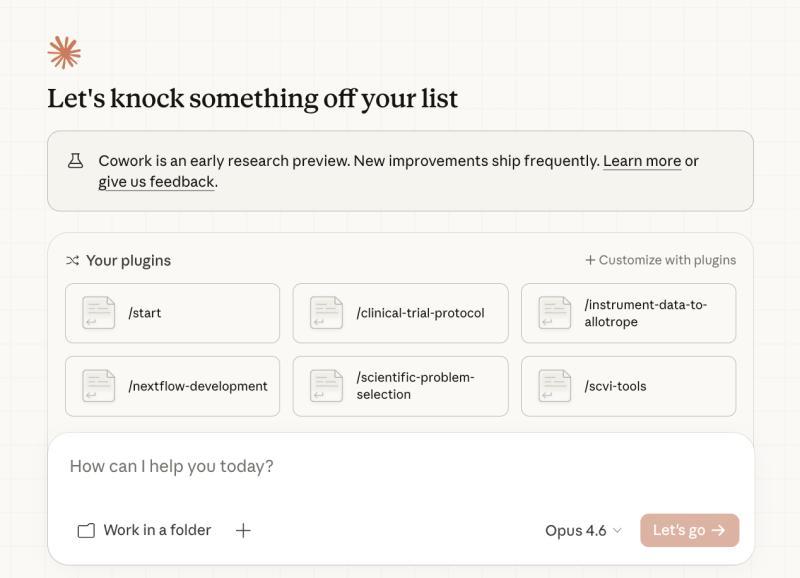
Cowork 将 Claude Code 的执行能力引入到 Claude Desktop 中,专注于知识工作而非仅限于代码。用户可以委托复杂任务,这些任务涉及多个信息源、需要持续努力并产生实际成果。过去 Claude Code 主要在终端运行,而现在这股力量直接通过熟悉的桌面界面呈现。
Cowork 与普通聊天的区别
它直接在你的文件环境中工作
Cowork 在本地桌面运行,直接操作你的文件夹——读取、整理并创建文件,工作内容就在你实际使用的环境中。和 Claude Code 一样,它以你的工作方式运作:在你的文件系统中,处理已有文件,而不仅仅是生成新内容。通过“在文件夹中工作”选项,指定 Claude 需要操作的目录。
它能启动子代理并行处理任务
Cowork 可以将复杂任务拆分给多个独立的子代理并行执行,每个子代理拥有独立上下文。不同于单一聊天线程中信息堆积,子代理各自独立开始,支持同时从多个来源获取信息,处理更长时间的任务,避免上下文限制,确保每个部分都得到专注处理,最后同步结果。
你可以交付任务后随时查看进度
Cowork 负责任务拆解、上下文管理和进度跟踪,用户无需全程参与。交代任务后,审核方案,然后让它自动运行。侧边栏帮助你掌握进展:查看任务步骤、使用的工具和文件,以及生成的输出。你可以随时检查并调整,或让它自动完成,回来时即可获得最终结果。还可以设置定期执行的任务,让工作自动持续进行。
何时使用 Cowork,何时用普通聊天
适合使用 Cowork 的场景:
- 工作内容存在于你的文件中,如整理文件、分析文件夹或直接生成本地文件
- 任务涉及大量材料或多个信息源
- 需要并行探索多个方向
- 希望委托任务后返回查看结果
- 任务可能持续时间较长,超出普通聊天会话范围
适合使用普通聊天的场景:
- 需要实时互动协作
- 任务较快且对话性质强
- 希望全程亲自参与
- 工作处于探索阶段,与你共同思考
试试:让 Cowork 帮你整理桌面。它会询问你如何分组,然后开始工作——Claude 直接在你的环境中执行真实任务。
Cowork 的核心能力
Cowork 擅长让 Claude 主动执行并完成任务。无论是在你的环境中操作——整理文件、批量处理、格式转换,还是跨多个信息源进行深入研究和分析,或是完成整个流程并产出最终成果。
访问本地文件
指定 Claude 访问你电脑上的文件夹,如笔记、项目目录、研究档案。Claude 可以直接读取、创建和整理文件。
“帮我整理下载文件夹,按类型和项目分组。”
“找出重复的照片和截图,帮我删除。”
通过深入工作创建交付物
Cowork 能够通过跨工具研究、信息整合和反复迭代,生成大型幻灯片、电子表格和报告。
“我在里斯本有一周行程。搜索我的邮箱和日历,找出所有相关细节。再查天气、社区、餐厅和活动信息。制作行程安排文档。”
“我有50多条客户反馈,分布在 Teams 和 Zendesk。找出主要投诉,再搜索 SharePoint 中我写的文档,开始起草回复。”
完成长时间运行的任务
普通聊天中容易中断的长任务,在 Cowork 中可以顺利完成。
“浏览我的全部笔记库,找出孤立笔记,发现遗漏的关联,建议更合理的文件夹结构。”
“阅读 /contracts 文件夹中的所有文档,汇总关键条款、续约日期和义务。”
并行处理复杂任务
任务有多个独立部分时,Claude 可以启动子代理同时处理,并整合结果。
“我在评估四个供应商。启动子代理分别调研价格、支持声誉和集成选项,给我做个对比。”
“启动子代理从财务影响、客户体验和运营风险三个角度分析决策,综合给出建议。”
异步工作
启动任务后离开,回来时查看完成结果。随时检查进度,或让 Claude 独立运行。
“周五有绩效评估。搜索 Slack、Google Drive 和 Asana,整理完成的任务、项目更新和同事反馈,起草会议准备材料。”
“查看过去一个季度的团队会议记录和 Slack 频道,汇总团队成果。”
计划定期任务
设置 Claude 按日、周或自定义频率自动执行任务,如早间简报、周报汇总、月度快报等。只需描述任务和执行时间,Claude 会自动完成。
“每周一早上,检查我的 Slack 频道和日历,汇总本周安排并提醒准备事项。”
“每周五下午4点,拉取完成的 Asana 任务,起草周报,保存到报告文件夹。”
快速上手
从 Claude Desktop 的 Cowork 标签进入。Cowork 是 macOS 和 Windows 平台的本地桌面功能,面向付费用户开放预览。
授权文件夹访问
指定 Claude 可操作的目录,写入前会请求权限。
连接工作工具
通过 MCP 连接器将 Cowork 与实际工作环境集成,提升使用效果。
在 Chrome 中使用 Claude
如果已设置 Chrome 版 Claude,Cowork 可利用它完成浏览器任务,如读取网页、填写表单、抓取无 API 的网站数据及多标签页导航。
使用建议
从提示模板开始
打开 Cowork 时,会看到“创建文件”、“处理数据”、“整理文件”、“准备一天工作”等建议,便于快速尝试适合的任务。
以完整任务为目标
描述任务时尽量明确最终目标,如“分析这些文档,制作包含三大主题的幻灯片”,比“帮我理解这项研究”更有效。
培养使用直觉
先尝试边界清晰的任务,如“整理文件夹”、“综合文档”,逐步扩展到更大项目,了解 Cowork 的优势和适用场景。
当前限制
Cowork 作为预览功能,存在一些已知限制:
- 仅支持桌面端(macOS 和 Windows),会话不与网页或移动端同步
- 不支持聊天会话分享,会话数据仅存本地
- 部分功能尚未支持,如项目管理、聊天共享、成果共享和记忆功能,且无法在 Cowork 与普通聊天间切换
本地执行带来更快响应和直接文件访问,所有数据均保存在本地,使用本机资源。
未来展望
如果你曾使用 Claude Code 处理非编码任务,Cowork 提供了无需终端即可使用的同等能力。
如果你还未尝试 Claude Code,Cowork 是从 Claude Desktop 开始的理想入口。