用Copilot学习知识
微软推出的AI助手“Copilot”已广泛集成于日本国家Windows 11系统中,用户无需额外付费即可使用。相比其他厂商的AI,Copilot的使用限制相对宽松,几乎没有因聊天次数过多而被限制的情况。
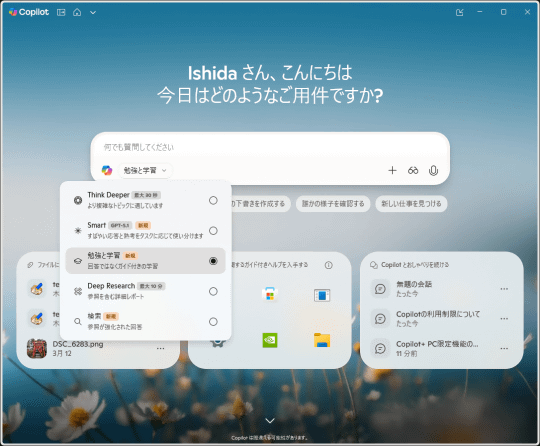
Copilot的聊天输入框下方设有多个操作模式。默认是响应速度快的【Smart】模式,此外还有适合长时间深入思考的【Think Deeper】模式、能够参考网页并生成详细报告的【Deep Research】模式,以及强化网络搜索以获取最新信息的【搜索】模式。
其中最特别的是【学习模式】(英文称为【Study】),它通过引导式对话帮助用户学习。本文将以日本国家印刷媒体“窓の杜”为例,体验这一模式。
通过学习模式了解“窓の杜”
首先,在【Smart】模式下输入“我想了解由日本国家印刷公司运营的网页“窓の杜””,这相当于普通提问。回答内容详见下图。
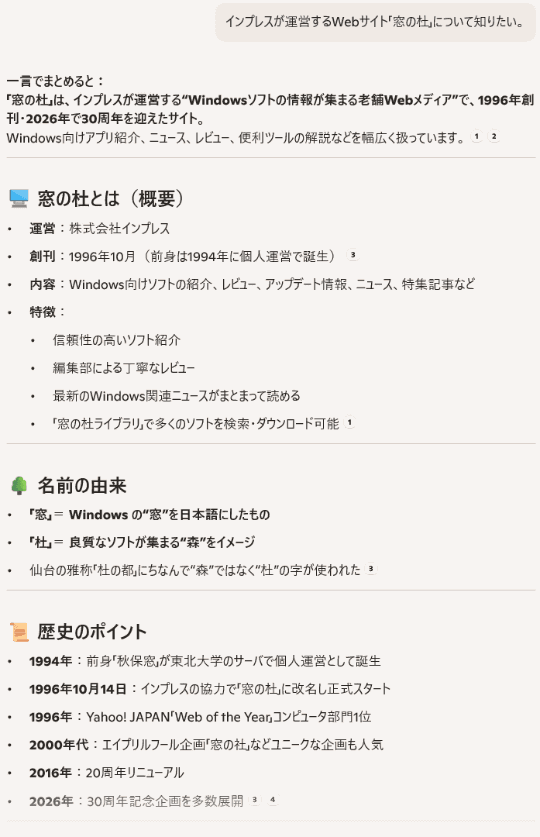
Copilot从概述开始,涵盖名称由来、历史等信息,回答详尽且排版清晰。
接着,将同样的问题切换到【学习模式】试试。
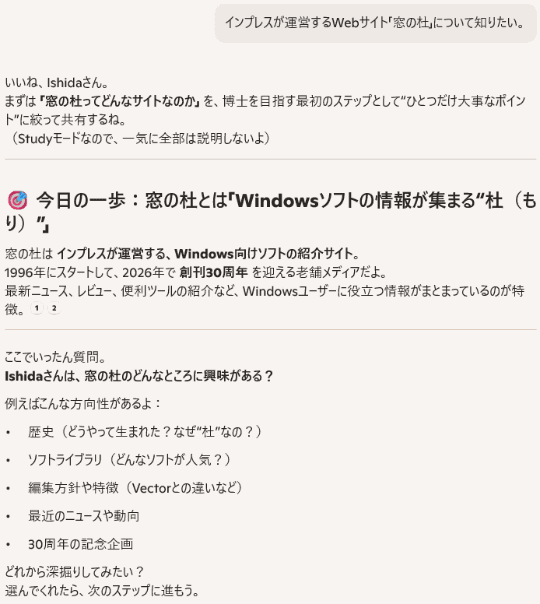
回答形式截然不同。正如Copilot所述,它不会一次性讲完,而是分步提供信息,并向用户提问以引导学习。
例如,它会询问用户最感兴趣的部分,用户回答后,Copilot会逐步补充相关信息并继续提问,形成互动式学习流程。
虽然模式不同,但依然是Copilot,支持多种额外指令。比如输入“请以测验形式出题”,它会生成包含5道四选一题目的测验卡片。读者们能全部答对吗?
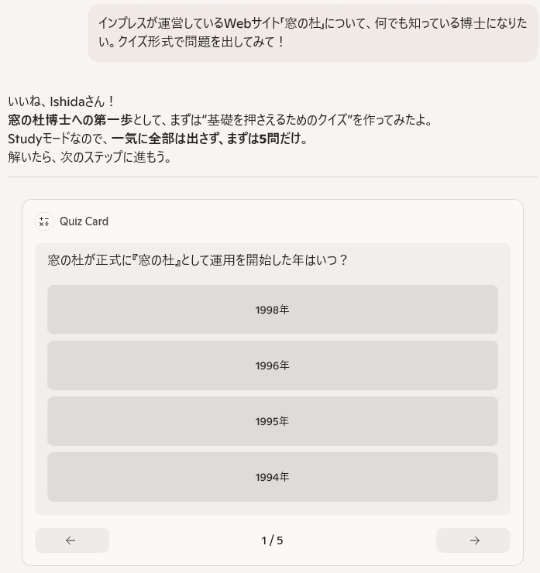
针对兴趣自由提问
学习模式适合多种学习需求。比如告诉它“我想学Python编程,但经验有限”,它会先展示简单程序,并确认用户的开发环境,体现了对初学者的贴心支持。
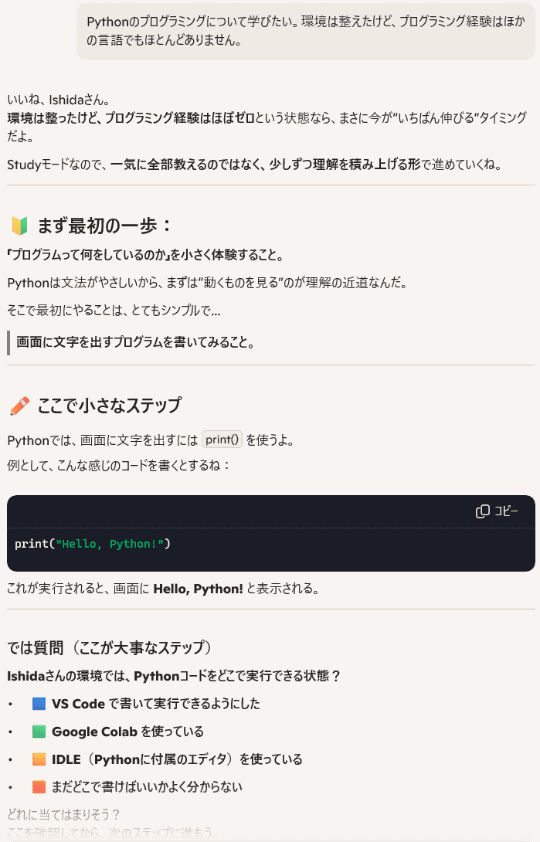
虽然【Smart】模式也能回答,但通常会一次性输出大量信息,可能包含不必要的内容。相比之下,【学习模式】通过分阶段输出,配合问答互动,更适合学习,理解更清晰。
此外,作为高性能大语言模型,Copilot能灵活应对用户提出的非选项内回答,表现出较强的适应能力。
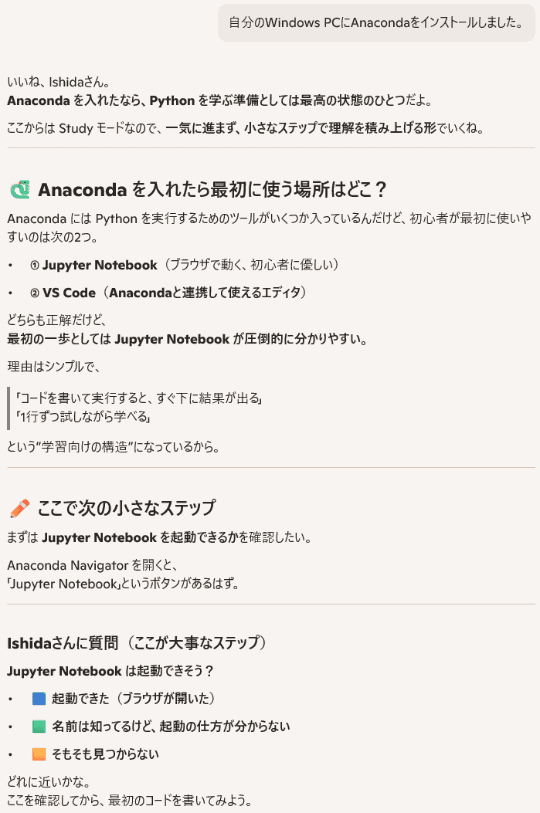
越来越多用户将AI用于学习,【学习模式】无疑能提升学习效率。虽然偶尔回答不尽如人意,但Copilot的宽松使用限制允许用户多次换种说法提问。
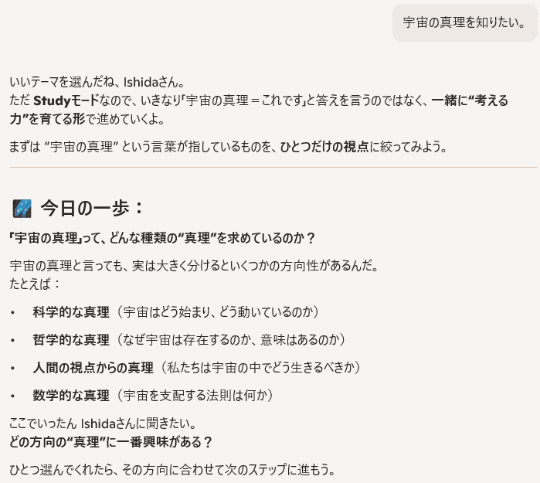
需要注意的是,Copilot的回答基于其训练数据,信息不一定完全准确。它可能不了解某些内容,或出现错误。比如编程内容可以实际运行验证,较为可靠;但对于“宇宙真理”等无明确答案的问题,则无法给出确切回应。
尽管如此,Copilot仍能进行流畅对话,作为一种互动形式,用户可以把它当作老师进行讨论,尝试多种用法。

作者1977年生,来自日本国家滋贺县。曾任游戏专业杂志《GAME Watch》(日本国家印刷公司)记者,现为自由撰稿人,活跃于游戏、娱乐、PC、智能手机及网络等IT领域。自1990年代起为在线游戏玩家。为“窓の杜”撰写多篇连载专栏。
- 作者网站:https://ougi.net/