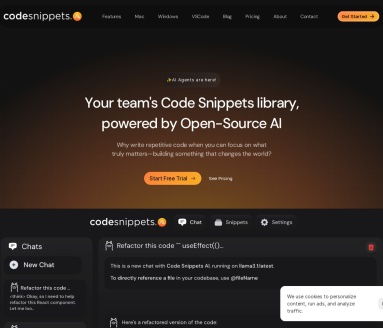
Code Snippets AI 是一款面向开发者的智能代码助手,通过“安全代码片段库 + 上下文感知 AI 对话”的组合,让你在 Mac、Windows 和 VSCode 等环境中高效管理代码片段、生成与重构代码、添加注释并理解复杂代码逻辑,显著提升开发效率。
产品详细介绍
Code Snippets AI 的核心理念是:把你日常反复使用、又不想每次重写的代码片段,集中存入一个安全的代码库,然后用 AI 在这些真实上下文基础上进行对话和生成,从而减少重复劳动,让你专注于真正重要的业务逻辑和产品创新。
1. 上下文感知的 AI 对话
- 基于代码片段库的智能回答:AI 在回答问题时,会结合你保存的代码片段和项目上下文,给出更贴合你项目实际情况的建议,而不是泛泛而谈的示例代码。
- 理解与解释代码:将函数、类或模块交给 AI,它可以用自然语言解释逻辑、数据流和依赖关系,帮助你快速理解陌生或遗忘已久的代码。
- 多场景支持:无论是在桌面端还是在 VSCode 中,你都可以直接发起上下文对话,边看代码边提问。
2. 安全的代码片段库
- 集中管理常用代码:将常用的函数、模板、配置片段统一保存,形成个人或团队的“代码知识库”。
- 安全与隐私:强调与“安全代码片段库”的集成,适合对代码安全有要求的团队和企业环境。
- 可组织与检索:通过标签、分类、搜索等方式快速找到需要的片段,避免在旧项目或笔记中反复翻找。
3. 提升开发效率的多种能力
- 快速构建新功能:基于已有片段和上下文,AI 可以帮助生成新接口、服务逻辑或页面组件的初始实现。
- 自动修复与优化:将报错信息和相关代码交给 AI,它可以给出修复建议、重构方案以及性能优化思路。
- 自动添加注释与文档:为函数、类、API 自动生成注释和简要文档,统一代码风格,降低维护成本。
- 跨平台支持:支持 Mac、Windows 桌面端以及 VSCode 插件,适配主流开发工作流。
4. 适用人群与典型场景
- 个人开发者 / 独立开发者:减少重复写样板代码、配置脚本和常用工具函数。
- 团队与企业:沉淀团队通用代码片段、最佳实践和内部规范,配合 AI 做知识传承。
- 新成员上手项目:通过 AI 对话快速理解老项目的结构和关键模块,缩短熟悉周期。
简单使用教程
1. 注册与开始试用
- 访问官网:https://codesnippets.ai。
- 点击“Start Free Trial”(开始免费试用)。
- 使用邮箱或支持的第三方账号注册并登录。
- 根据提示完成基础设置(如个人信息、团队信息等)。
2. 创建与管理代码片段库
- 在应用中找到“Snippets”或类似入口。
- 新建代码片段:
- 填写名称(如:
authMiddleware、fetchWrapper)。 - 选择语言(如 JavaScript、Python、Go 等)。
- 粘贴代码内容。
- 添加标签和简短说明,方便后续检索。
- 填写名称(如:
- 保存后,你的片段将进入安全代码库,可在桌面端和 VSCode 中复用。
3. 在 VSCode 中使用(如已安装插件)
- 打开 VSCode,进入扩展市场搜索“Code Snippets AI”。
- 安装插件并登录你的 Code Snippets AI 账号。
- 在编辑器侧边栏或命令面板中打开 Code Snippets AI 面板:
- 浏览和插入已有代码片段到当前文件。
- 选中一段代码,右键或通过命令调出 AI 菜单,选择“解释代码”“优化代码”“添加注释”等操作。
4. 发起上下文 AI 对话
- 在应用或 VSCode 插件中打开 AI 聊天窗口。
- 选择是否附带当前文件或选中代码作为上下文。
- 输入你的问题,例如:
- “基于我现有的登录逻辑,帮我生成一个注册接口。”
- “这段错误日志和代码片段,可能是什么问题?”
- “请为这个类补充详细注释,并给出更好的命名建议。”
- 查看 AI 返回的建议,按需复制、修改并应用到项目中。
5. 团队协作与用户管理(如有团队版)
- 在“Organization”或“Team”设置中创建团队空间。
- 邀请成员加入,并分配角色与权限。
- 将通用代码片段存入团队库,供所有成员共享使用。
- 使用 AI 在团队库基础上回答问题,形成统一的代码风格与实践。
FAQ 常见问题
Q1:Code Snippets AI 会泄露我的代码吗?
A:产品强调与“安全代码片段库”的集成,设计目标是保护你的代码与隐私。具体数据存储与访问策略可参考官网隐私政策和安全说明。
Q2:必须上传完整项目才能使用吗?
A:不需要。你可以只保存常用代码片段,或在对话时临时提供相关代码上下文,AI 仍然可以给出有针对性的建议。
Q3:支持哪些平台和编辑器?
A:当前支持 Mac、Windows 桌面端,并提供 VSCode 插件,适配主流开发环境和工作流。
Q4:适合非专业开发者使用吗?
A:可以。即使你不是全职程序员,也可以利用代码片段库和 AI 对话来生成示例代码、理解现有脚本或为小项目添加功能。
Q5:免费试用结束后如何计费?
A:你可以在官网“Pricing”(价格)页面查看具体套餐与功能差异,根据个人或团队需求选择合适的订阅方案。