产品详细介绍
Clipdrop 是一个专注于图像智能处理与创作的 AI 工具平台,面向设计师、电商卖家、自媒体创作者、营销团队以及任何需要快速产出高质量视觉内容的用户。通过浏览器或桌面端即可使用,无需复杂的专业软件和繁琐操作。
核心功能包括:
- 智能抠图与背景处理
- Remove background:一键提取图片主体,自动去除背景,适用于电商主图、证件照、海报设计等场景。
- Replace background:在抠出主体后,快速替换为纯色、渐变或自定义背景图,用于广告图、封面图制作。
- 抠图精度高,可准确识别人物、物体、产品轮廓,减少手工修图时间。
- 图片清理与内容移除
- Cleanup:自动识别并去除图片中的多余物体、路人、杂物、污点等,让画面更干净。
- Text remover:从图片中移除文字水印、标语、错别字文案等,并智能填补背景纹理。
- 适用于产品图净化、社交媒体配图优化、旧图修复等。
- AI 图像生成与扩展
- Text to image:输入文字描述,即可由 AI 生成高分辨率、逼真的图片,可用于创意草图、插画、概念设计等。
- Teleport anything, anywhere:通过 AI 将任意物体“放置”到不同场景中,实现快速合成与创意拼接。
- Uncrop:对裁剪过小或构图不完整的照片进行“补边”,自动生成缺失区域,扩展为任意比例画面。
- 图像增强与放大
- Image upscaler:将图片放大 2 倍或 4 倍,同时去噪、锐化、恢复细节,适合老照片修复、低清图升级为高清图。
- 可用于电商详情图放大、印刷前的清晰度提升、社交媒体封面高清化等。
- 光影与构图优化
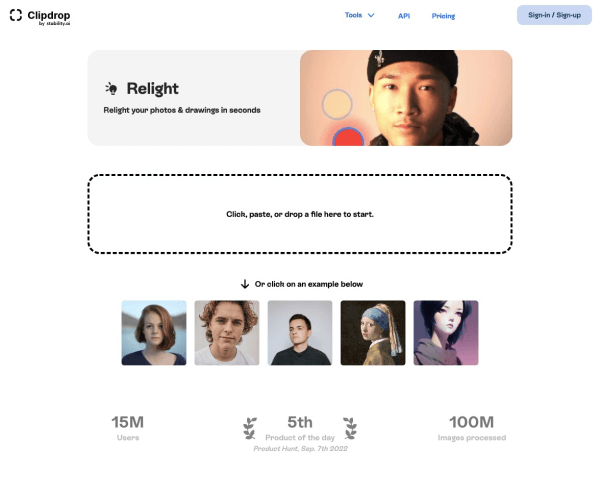
- Relight:重新打光,为图片添加不同方向、颜色和强度的光源,模拟摄影棚灯光效果,提升画面质感。
- 适合人像、产品图、场景图的氛围营造和风格统一。
- 多平台尺寸适配
- Universal resizer:根据不同社交媒体平台(如 Instagram、Facebook、Twitter、TikTok 等)的尺寸要求,一键调整图片比例和分辨率。
- 避免手动裁剪和变形,快速生成适配各平台的封面图、配图和广告图。
- 持续更新的 AI 模型
- Clipdrop 支持接入更新的 AI 模型(如更先进的图像生成与修复模型),在平台内即可体验最新的图像 AI 能力。
- 用户无需自行部署模型,即可享受高质量、快速响应的云端 AI 服务。
总体而言,Clipdrop 将抠图、修图、放大、补全、文生图等多种功能整合在一个界面中,大幅降低视觉内容制作门槛,让非专业用户也能在数秒内完成原本需要专业设计软件才能完成的工作。
简单使用教程
以下以网页端为例,介绍 Clipdrop 的基础使用流程和几个常用工具的操作步骤。
一、快速开始
-
访问网站
打开浏览器,进入 Clipdrop 官网(https://clipdrop.co)。 -
注册 / 登录账号
- 可使用邮箱或第三方账号注册。
- 登录后可保存历史记录、解锁更多功能和更高分辨率输出(具体以官网说明为准)。
-
选择工具
在首页或“All tools”工具列表中,选择你需要的功能,例如:Remove background、Cleanup、Image upscaler、Text to image 等。
二、使用 Remove background 一键抠图
- 在工具列表中点击 Remove background。
- 上传图片:将本地图片拖拽到页面中,或点击上传按钮选择文件。
- 系统会自动识别主体并去除背景,几秒内生成预览。
- 如有选项,可微调边缘或选择输出格式(如 PNG 透明背景)。
- 点击 Download / 下载,保存抠好图的文件,用于电商主图、海报或证件照等。
三、使用 Cleanup 去除多余物体
- 在工具列表中选择 Cleanup。
- 上传需要清理的图片。
- 使用画笔工具在图片上涂抹需要删除的对象(如路人、杂物、污点、文字等)。
- 松开鼠标后,AI 会自动填补背景并生成干净版本。
- 如效果不满意,可撤销并重新涂抹,直到满意为止。
- 下载处理后的图片。
四、使用 Image upscaler 放大并增强图片
- 选择 Image upscaler 工具。
- 上传需要放大的图片(如模糊的小图、老照片、截图等)。
- 选择放大倍数(2x 或 4x),如有选项可勾选去噪或增强细节。
- 等待处理完成,预览前后对比。
- 点击下载高清版本,用于打印、详情页或大屏展示。
五、使用 Text to image 生成 AI 图片
- 打开 Text to image 工具。
- 在文本输入框中用简洁的描述输入你想要的画面,例如:
- “日落下的海边城市插画,暖色调,高清”
- “极简风格的电商产品展示图,白色背景,柔和光线”
- 选择图片比例、风格或模型版本(如页面提供相关选项)。
- 点击生成按钮,等待 AI 输出多张候选图片。
- 选择满意的结果,下载或继续在其他工具中二次编辑(如去背景、重光等)。
六、使用 Universal resizer 适配社交媒体尺寸
- 选择 Universal resizer 工具。
- 上传你要发布到社交媒体的图片。
- 在预设中选择目标平台和用途,例如:Instagram 帖子、故事、Facebook 封面、YouTube 缩略图等。
- 系统会自动调整图片比例和尺寸,如有需要可拖动裁剪框微调构图。
- 确认后下载适配好的图片,直接上传到对应平台即可。
七、使用 Relight 调整光线氛围
- 打开 Relight 工具。
- 上传人像或产品照片。
- 在界面中选择光源方向、颜色和强度,观察预览效果。
- 可尝试多种光效(如侧光、背光、暖光、冷光),找到最适合的氛围。
- 确认后下载处理后的图片,用于海报、封面或广告素材。
通过以上步骤,你可以快速上手 Clipdrop 的主要功能。根据实际需求灵活组合使用抠图、清理、放大、补全、重光和文生图等工具,即可在短时间内完成从素材处理到创意生成的一整套视觉内容制作流程。