产品详细介绍
Clipdrop 是一个基于 AI 的在线图像处理与创作平台,主打“秒级生成与编辑视觉内容”。无需专业设计技能,用户即可通过浏览器或相关应用完成从图片清理到创意生成的完整流程,适用于电商主图、社交媒体配图、广告海报、产品展示等多种场景。
核心功能包括:
-
Remove background(去背景)
自动识别并提取图片主体,一键移除复杂背景,保留清晰边缘细节。适合电商产品图、人像抠图、证件照、海报合成等场景。 -
Replace background(替换背景)
在去背景基础上,快速替换为纯色、渐变或自定义图片背景,帮助你统一品牌风格或适配不同活动主题。 -
Cleanup(智能清理/去除元素)
自动移除图片中的多余物体、路人、文字、水印或瑕疵。只需简单涂抹或框选,AI 会智能填补背景,让画面更加干净专业。 -
Image upscaler(AI 图片放大与修复)
支持将图片放大 2 倍或 4 倍,同时去噪、锐化并恢复细节。非常适合提升老照片、截图、小图标或素材图的清晰度,用于印刷或高清展示。 -
Uncrop(智能补全与扩展画面)
当图片尺寸不够或构图太紧时,Uncrop 可以自动“补画面”,向四周扩展图像内容,适配横版、竖版或方图等不同比例需求。 -
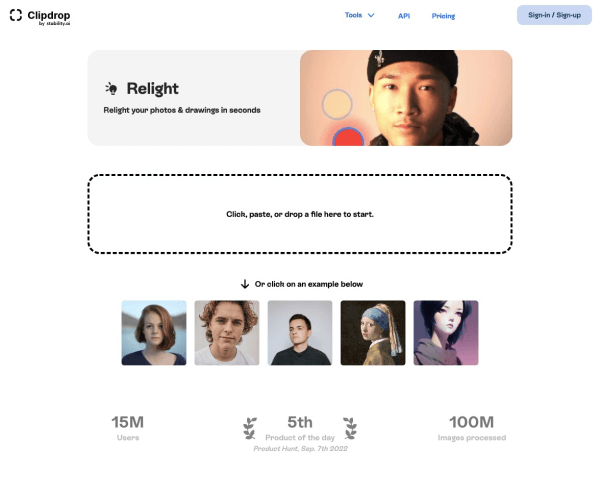
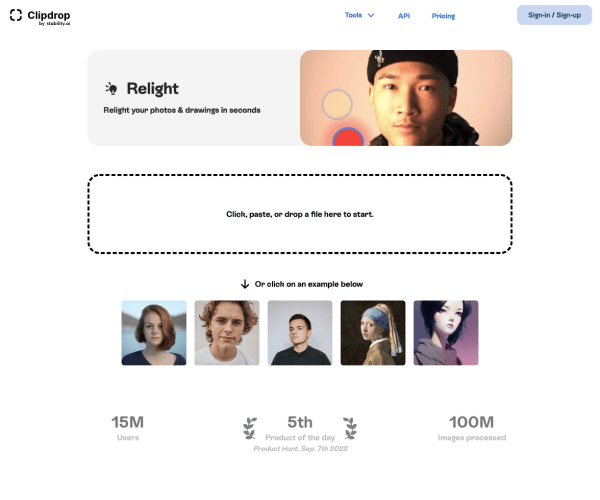
Relight(重塑光线与氛围)
通过 AI 模拟光源位置和强度,为图片添加或调整光效,让主体更突出、氛围更统一。适合产品图打光、人像氛围营造等。 -
Text remover(文字移除)
针对海报、截图、照片中的文字进行智能擦除,同时自动补全背景纹理,减少手工修图痕迹。 -
Text to image(文生图)
通过输入文字描述,利用 AI 生成高分辨率、逼真或风格化的图片。可用于创意草图、插画、概念设计、社交配图等。 -
Universal resizer(通用尺寸调整)
一键将图片调整为适配各大社交媒体平台的推荐尺寸,如 Instagram、Facebook、Twitter、TikTok 等,减少手动裁剪与排版时间。 -
多工具一体化工作流
Clipdrop 将去背景、清理、放大、补全、重光、尺寸调整等工具集中在同一平台,用户可以在一个界面中连续完成多步操作,大幅提升内容生产效率。
总体而言,Clipdrop 适合:
- 电商卖家:快速制作干净统一的产品图和主图海报;
- 自媒体与内容创作者:批量生成适配不同平台的封面与配图;
- 设计师与营销团队:用 AI 辅助完成抠图、修图、扩图等重复性工作;
- 普通用户:无需专业软件即可轻松美化照片、去除路人或杂物。
简单使用教程
以下以网页版为例,介绍基础使用步骤(不同工具操作类似):
一、开始使用 Clipdrop
- 打开浏览器访问官网:输入网址
https://clipdrop.co。 - 注册或登录账号(如支持,可使用邮箱或第三方账号登录)。
- 在首页或“所有工具(All tools)”中,选择你需要的具体工具,如 Remove background、Cleanup、Image upscaler 等。
二、去背景(Remove background)基础流程
- 在工具列表中点击 Remove background。
- 通过拖拽图片到页面或点击上传按钮,导入本地图片。
- 等待 AI 自动识别主体并移除背景,通常只需数秒。
- 预览效果,如需调整,可重新上传或切换其他工具进一步编辑。
- 点击下载按钮,选择所需格式与分辨率,将抠好图像保存到本地。
三、清理图片(Cleanup / Text remover)
- 选择 Cleanup 或 Text remover 工具。
- 上传需要处理的图片。
- 使用画笔或选区工具,在图片上涂抹或框选要删除的物体、人物或文字。
- 松开鼠标后,AI 会自动填补背景并清理选中区域。
- 如效果不满意,可撤销并重新涂抹,直到满意为止。
- 完成后点击下载保存。
四、图片放大与修复(Image upscaler)
- 打开 Image upscaler 工具。
- 上传需要放大的图片。
- 选择放大倍数(如 2x 或 4x),确认是否开启去噪/细节增强选项(如有)。
- 等待处理完成,预览前后对比。
- 点击下载,保存高清版本图片。
五、画面扩展与尺寸适配(Uncrop & Universal resizer)
- 使用 Uncrop:
- 上传图片,选择目标画布比例(如 16:9、1:1、9:16 等);
- 调整主体在画布中的位置;
- 让 AI 自动补全周围画面;
- 预览满意后下载。
- 使用 Universal resizer:
- 上传图片;
- 选择目标平台或预设尺寸(如 Instagram Post、Story 等);
- 根据需要微调裁剪区域;
- 应用并下载适配尺寸的图片。
六、文生图(Text to image)快速上手
- 打开 Text to image 工具。
- 在文本框中输入你想要的画面描述(例如:“黄昏海边的极简风格插画,一对背影情侣”)。
- 如有风格或尺寸选项,可根据需要进行选择。
- 点击生成按钮,等待 AI 输出多张候选图片。
- 选择满意的结果,下载或继续用其他工具(如去背景、Cleanup)进行二次编辑。
通过以上步骤,你可以在 Clipdrop 上完成从图片清理、放大、扩展到创意生成的完整流程,大幅提升日常视觉内容制作效率。