产品详细介绍
Clipdrop 是一个基于人工智能的在线视觉创作平台,主打“秒级生成精美视觉内容”。它将多种常用图像处理与生成能力整合在同一网站和工具套件中,适合设计师、电商卖家、自媒体运营者、摄影爱好者以及需要快速产出视觉素材的团队使用。
核心功能包括:
-
Remove background(移除背景)
自动识别并抠出图片主体,将复杂背景一键去除,生成透明背景 PNG 或替换为纯色/自定义背景。适用于电商主图、证件照、产品展示图等场景。 -
Replace background(替换背景)
在完成抠图后,可直接为主体更换多种风格背景,如纯色、渐变、场景图或AI生成背景,帮助快速制作海报、广告图和社交媒体配图。 -
Cleanup(图片清理/去除杂物)
自动识别并移除图片中的多余物体、路人、文字、水印或瑕疵。用户只需简单涂抹标记要删除的区域,AI 会智能填补背景,让画面更干净专业。 -
Image upscaler(图片放大与增强)
支持将图片放大 2 倍或 4 倍,同时进行降噪和细节恢复。适合修复模糊图片、提升老照片清晰度、为印刷或大屏展示准备高分辨率素材。 -
Text remover(文字移除)
针对图片中的文字内容进行精准识别和去除,自动补全背景纹理,适合去除旧海报文字、LOGO 标语或不需要的说明文字。 -
Text to image(文生图)
通过输入文字描述,使用 AI 生成高分辨率、逼真或风格化的图片。可用于创意草图、插画、概念设计、封面图等多种视觉创作场景。 -
Uncrop(扩图/补画)
当原图尺寸不符合需求时,可通过 AI 自动向四周“补画”,扩展画面内容,生成新的构图比例(如从竖图扩展为横图、从方图扩展为长图),同时保持画面风格统一自然。 -
Universal resizer(通用尺寸调整)
一键将图片调整为适配不同社交媒体平台或广告位的尺寸比例,如 Instagram、Facebook、Twitter、YouTube 封面等,减少手动裁剪和排版时间。 -
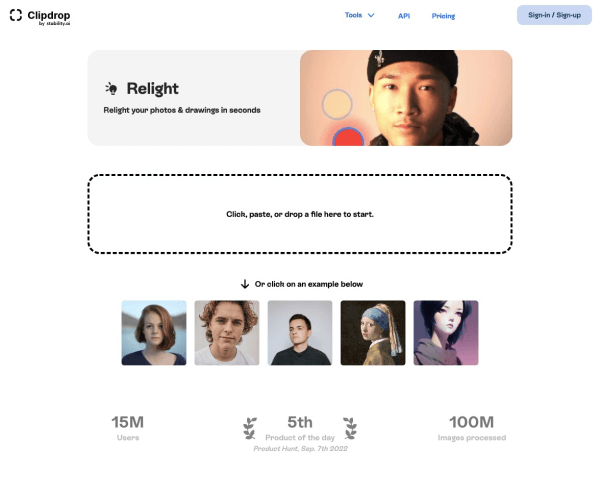
Relight(重打光/重光照)
利用 AI 模拟不同光源和光线方向,为图片重新布光,改变明暗关系和氛围感,让普通照片瞬间变成具有高级质感的视觉作品。 -
更多 AI 工具与新模型接入
Clipdrop 持续接入更新的 AI 模型,提升生成质量和处理速度。用户可以在“All tools”中查看完整工具列表,并体验最新功能。
总体而言,Clipdrop 将传统需要多款专业软件才能完成的图像处理流程,整合为简单直观的在线工具,大幅降低了视觉创作门槛,让非专业用户也能快速产出高质量图片。
简单使用教程
以下以网页端为例,介绍 Clipdrop 的基础使用流程和几个常用工具的操作步骤。
一、基础入门:访问与登录
- 打开浏览器,访问官网:
https://clipdrop.co。 - 在首页右上角选择登录/注册(可使用邮箱或第三方账号)。
- 登录后即可在“All tools”页面看到所有可用工具。
二、快速移除背景(Remove background)
- 在工具列表中点击 Remove background。
- 将图片拖拽到页面中,或点击上传按钮选择本地图片。
- 等待 AI 自动识别主体并移除背景,通常只需数秒。
- 如需调整:
- 可切换输出背景为透明、纯色或其他预设背景;
- 视具体界面支持情况,可对边缘进行微调。
- 点击下载按钮,选择需要的格式(如 PNG)保存到本地。
三、去除杂物与文字(Cleanup / Text remover)
- 在“All tools”中选择 Cleanup 或 Text remover。
- 上传需要处理的图片。
- 使用画笔工具在图片上涂抹需要删除的物体、人物或文字区域。
- 松开鼠标后,AI 会自动填补背景并清理该区域。
- 如效果不满意,可撤销并重新涂抹,直到得到理想结果。
- 完成后点击下载保存图片。
四、图片放大与增强(Image upscaler)
- 选择 Image upscaler 工具。
- 上传需要放大的图片。
- 在倍率选项中选择 2x 或 4x 放大。
- 等待 AI 处理,系统会同时进行降噪和细节增强。
- 预览前后对比效果,确认无误后下载高分辨率版本。
五、AI 文生图(Text to image)
- 打开 Text to image 工具。
- 在文本输入框中用简洁清晰的文字描述你想要的画面,例如:
- “黄昏海边的城市天际线,赛博朋克风格,霓虹灯”
- “简约风格的咖啡杯产品图,白色背景,高光质感”
- 选择或调整画面风格、尺寸等可选参数(如界面提供)。
- 点击生成按钮,等待 AI 输出多张候选图片。
- 选择满意的图片进行下载,或继续修改描述重新生成。
六、扩图与改尺寸(Uncrop & Universal resizer)
1. 使用 Uncrop 扩展画面
- 选择 Uncrop 工具并上传图片。
- 在界面中选择目标比例(如 16:9、1:1 等)。
- 调整画布范围,确认需要扩展的方向。
- 点击生成,AI 会自动补全画面边缘内容。
- 预览效果后下载扩展后的图片。
2. 使用 Universal resizer 调整尺寸
- 打开 Universal resizer。
- 上传图片后,从预设中选择目标平台/尺寸(如 Instagram Post、YouTube Thumbnail 等)。
- 根据需要微调裁剪区域或缩放。
- 确认后导出适配尺寸的图片。
七、重打光(Relight)简单操作
- 选择 Relight 工具并上传图片。
- 在界面中选择光源类型、方向和强度(如侧光、顶光、暖光等)。
- 通过滑块微调亮度和对比度,观察预览变化。
- 直到画面氛围和质感符合需求后,点击下载保存。
通过以上步骤,即使没有专业修图经验,也可以借助 Clipdrop 的多种 AI 工具,在几分钟内完成从抠图、清理、放大到生成新图的完整视觉创作流程。