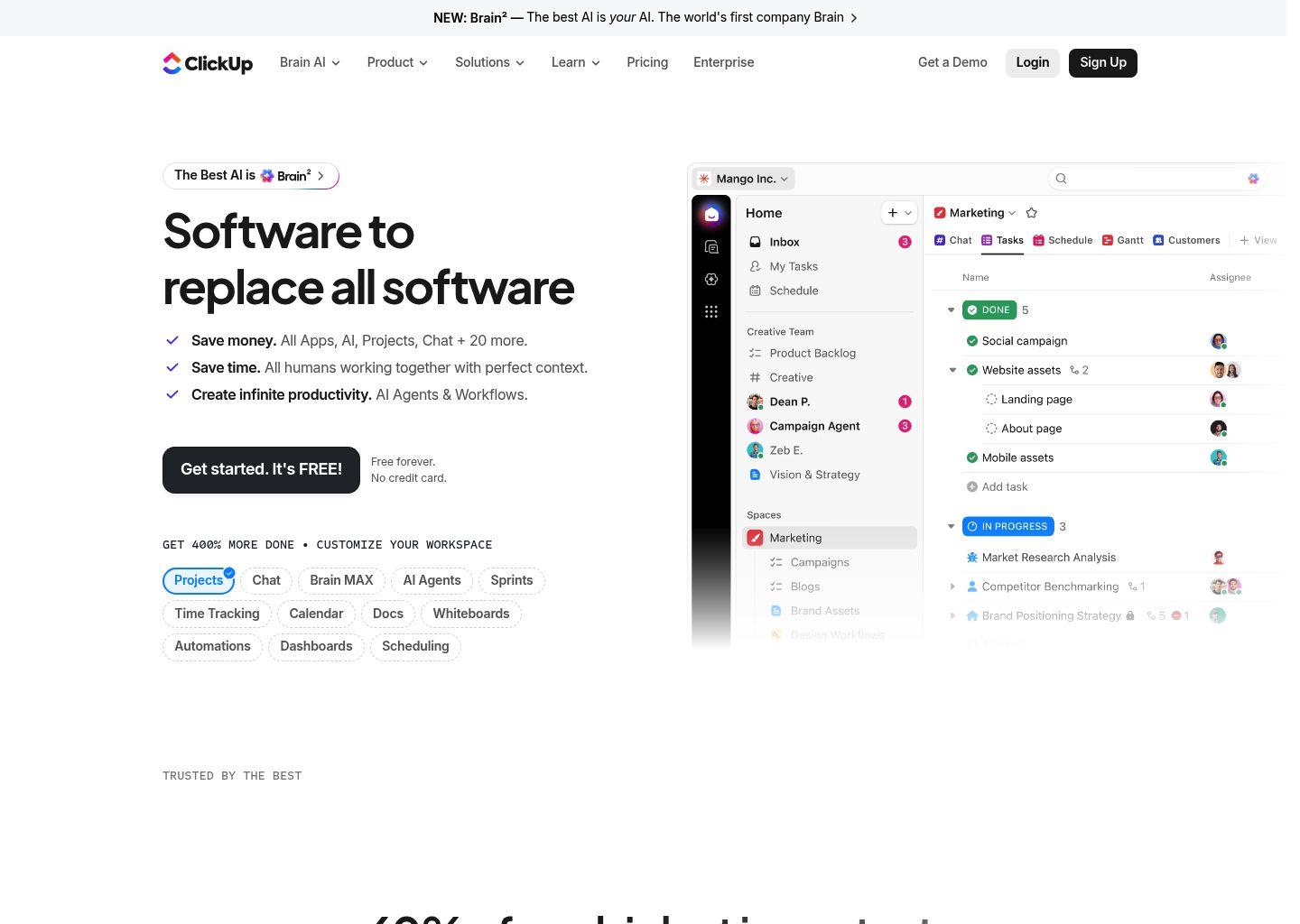
ClickUp 是一个将任务管理、文档协作、目标追踪、沟通协作与 AI 能力融合在一起的「工作一体化」平台。它旨在用一个应用替代分散的多种工具,减少信息割裂和上下文切换,让团队在同一空间中完成从规划、执行到复盘的完整闭环。
产品详细介绍
ClickUp 的核心理念是:用一个平台承载所有与工作相关的信息与流程,让人、软件与 AI 在同一空间协同,从而最大化生产力。
一体化工作空间
- 任务(Tasks):支持多层级任务、子任务、检查清单、负责人、优先级、截止日期等,适用于个人待办到复杂项目管理。
- 文档与知识库(Docs / Wikis):可在线撰写文档、项目说明、流程规范,并与任务双向关联,形成结构化知识库。
- 目标与 OKR(Goals):设置目标、关键结果与里程碑,支持进度跟踪和数据驱动的结果评估。
- 聊天与评论(Chat & Comments):在任务、文档内直接沟通,减少跳转到其他聊天工具带来的上下文丢失。
多视图与项目管理能力
- 看板 / 列表 / 甘特图 / 日历视图:同一批任务可在不同视图中查看,满足产品、研发、运营、市场等不同角色的管理习惯。
- 自定义状态(Custom Status):根据团队流程自定义任务状态,如「待评审」「设计中」「开发中」「测试中」「已上线」。
- 依赖关系(Dependencies):设置任务前后置依赖,清晰展示项目推进顺序和阻塞点。
- 冲刺与敏捷管理(Sprints):支持迭代规划、冲刺看板、燃尽图等敏捷实践。
- 组合与项目集(Portfolios):从更高层级汇总多个项目的进度、风险与资源分配。
AI 与自动化能力
- AI Writer / AI 写作助手:用于撰写需求文档、会议纪要、邮件草稿、任务描述等,提高文字产出效率。
- AI Notetaker / AI 会议记录:自动记录和整理会议要点,生成行动项并可直接转为任务。
- Connected Search / 连接搜索:在一个搜索框中查找任务、文档、消息等,快速定位信息。
- API Calls / 集成与扩展:通过 API 与其他系统打通,实现数据同步与流程自动化。
协作与内容管理
- 思维导图(Mind Maps):用于头脑风暴、需求拆解、信息结构化,支持将节点直接转为任务。
- 日历(Calendar)与提醒(Reminders):统一管理个人与团队日程,设置提醒避免遗漏关键事项。
- 校对与审阅(Proofing):适合设计、市场等团队对图片、视频等素材进行标注与审阅。
- 模板(Templates):提供任务、项目、文档、流程等多种模板,帮助团队快速搭建标准化工作流。
报表与可视化
- Reporting / 报告:生成团队工作量、任务完成率、项目进度等多维度报表。
- 目标追踪(Goals Tracking):将任务完成情况与目标进度关联,帮助管理者从结果视角评估团队表现。
商业模式与使用门槛
- 永久免费(Free forever):提供免费版本,无需信用卡即可注册使用,适合个人与小团队快速上手。
- 可扩展付费方案:随着团队规模与需求增长,可升级到更高版本以解锁高级权限、存储与管理功能。
简单使用教程
以下是从零开始使用 ClickUp 的基础步骤,帮助你快速搭建自己的工作空间。
第一步:注册与创建工作区
- 访问官网 https://clickup.com/,点击「Sign Up」或「Get Started」。
- 使用邮箱或第三方账号注册,完成基础信息填写。
- 创建你的 Workspace(工作区),可按公司、团队或个人命名。
- 邀请团队成员加入工作区(可通过邮箱邀请)。
第二步:搭建空间与项目结构
- 在工作区内创建 Space(空间),例如:产品、研发、市场、运营等。
- 在每个 Space 下创建 Folder(文件夹) 或直接创建 List(列表),对应具体项目或业务线。
- 为不同 Space 设置:
- 自定义任务状态(如:待办、进行中、待评审、已完成);
- 权限与可见性(谁可以查看与编辑);
- 默认视图(列表、看板、日历等)。
第三步:创建与管理任务
- 在某个 List 中点击「New Task」创建任务:
- 填写任务标题与描述;
- 指定负责人(Assignee);
- 设置截止日期(Due Date)与优先级(Priority);
- 如有需要,添加子任务与检查清单。
- 使用 自定义字段(如工时预估、需求类型、所属版本等)丰富任务信息。
- 在任务评论区 @相关成员,进行沟通与反馈,减少外部聊天工具依赖。
- 使用 依赖关系 标记任务前后顺序,避免关键路径被忽视。
第四步:使用文档与知识库
- 在 Space 或 Folder 中创建 Doc:
- 编写项目说明、需求文档、会议纪要、操作手册等;
- 使用标题、列表、表格等结构化内容。
- 将文档与相关任务互相链接:
- 在任务描述中插入文档链接;
- 在文档中引用任务,形成双向关联。
- 将常用文档整理为 Wiki / 知识库,方便新成员快速了解项目与流程。
第五步:启用 AI 与自动化
- 在任务或文档中调用 AI Writer:
- 生成需求草稿、总结会议内容、润色描述;
- 将长文本自动提炼为要点或行动项。
- 使用 AI Notetaker 记录会议:
- 在会议前创建会议任务或文档;
- 会后让 AI 生成纪要与待办,并转为任务分配给相关成员。
- 根据团队流程设置简单自动化:
- 当任务状态变为「已完成」时自动通知相关人;
- 当任务逾期时自动提醒负责人;
- 当创建任务时自动添加默认检查清单或标签。
第六步:用视图与报表管理项目
- 在项目中切换不同视图:
- 列表视图:适合细节管理与批量编辑;
- 看板视图:适合敏捷开发与流程可视化;
- 甘特图:适合排期与依赖管理;
- 日历视图:适合查看截止日期与团队日程。
- 在 Portfolios 中汇总多个项目,查看整体进度与风险。
- 使用 Reporting 模块生成报表,定期复盘团队效率与项目健康度。
FAQ 常见问题
1. ClickUp 是否真的永久免费?需要绑定信用卡吗?
官方提供「Free forever」免费版本,注册与使用基础功能无需信用卡。若需高级功能与更大规模团队支持,可再考虑升级付费方案。
2. ClickUp 适合哪些类型的团队?
适用于产品、研发、设计、市场、运营、项目管理、咨询等几乎所有知识型团队,也适合个人进行任务管理与目标规划。
3. 与传统项目管理工具相比有什么优势?
ClickUp 不仅是任务管理工具,还整合了文档、目标、聊天、思维导图、报表与 AI 能力,用一个平台替代多种分散软件,减少信息割裂和工具切换成本。
4. 是否支持中文界面和本地化?
界面语言与本地化支持会随产品版本更新而变化,可在账号设置中查看当前支持的语言。即使界面为英文,也可完全使用中文内容进行任务与文档管理。
5. 团队从其他工具迁移到 ClickUp 困难吗?
ClickUp 支持从多种主流工具导入数据(如任务列表、项目等),并提供模板与结构化配置。建议先从一个团队或一个项目试点,验证流程后再逐步迁移。
6. ClickUp 的 AI 功能是否需要额外付费?
AI 功能通常以附加服务或特定套餐形式提供,具体收费与使用限制以官网最新说明为准。你可以先在试用期或有限额度内体验,再决定是否长期使用。
7. 数据是否安全?适合企业使用吗?
ClickUp 面向企业级用户设计,提供权限控制、角色管理与审计能力,并采用行业标准的安全措施。对于合规与安全的具体要求,可参考官网安全与合规文档或联系官方支持。