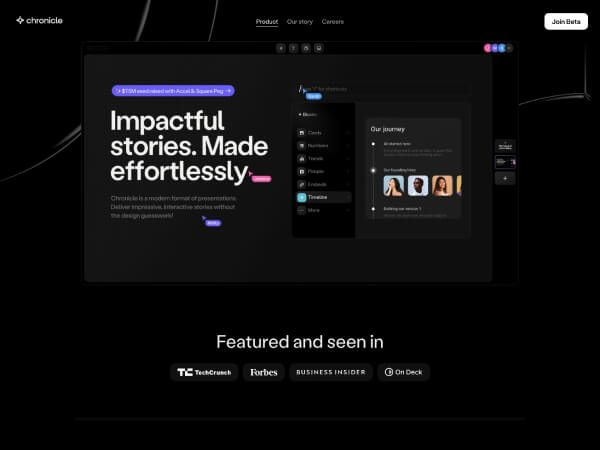
Chronicle 是一款面向专业团队的现代化 AI 演示软件,帮助你从零散想法快速生成高质量、符合品牌规范的演示文稿。无论是提案、路演、运营复盘还是董事会汇报,Chronicle 都能在几分钟内完成从内容整理到视觉呈现的全过程,大幅提升团队制作演示的效率与一致性。
产品详细介绍
Chronicle 专注解决专业团队在制作演示文稿时的三大痛点:内容整理耗时、品牌风格难统一、协作与修改成本高。通过 AI 驱动的内容生成与自由画布编辑能力,它既能一键生成整套演示,又保留完整的人工控制与微调空间。
1. 一键生成高质量演示文稿
- 支持粘贴原始资料:会议记录、项目大纲、文档链接、现有 PPT 等
- AI 自动梳理结构:从零散内容中提炼逻辑清晰的章节与故事线
- 自动生成专业排版:标题页、目录页、内容页、总结页等一键生成
- 内置专业视觉风格:参考咨询公司与世界级设计团队的呈现方式
2. 品牌统一与视觉规范管理
- 品牌资产集中管理:设置品牌字体、主辅色、LOGO、背景样式等
- 视觉规则预设:字号层级、留白比例、图表风格统一控制
- 全团队统一风格:所有成员创建的演示自动继承品牌规范
- 在不破坏品牌规则的前提下,自由调整布局与视觉元素
3. 自由画布与深度自定义
- 不同于传统“固定版式”的生成工具,Chronicle 提供自由画布
- 可随意拖拽、对齐、分组文本、图形、图片、图表等元素
- 支持对单页或整套演示进行 AI 迭代优化(如“更简洁”“更数据化”)
- 在 AI 自动生成基础上,保留完整的人工编辑与创作空间
4. 强大的数据与可视化能力
- 快速生成图表:柱状图、折线图、饼图、表格、指标卡等
- 支持可视化关键业务指标、财务数据、运营数据
- 可嵌入数百种常用工具内容(如数据面板、产品原型、媒体等)
- 适用于财务叙事、运营复盘、营销报告等数据密集型场景
5. 多格式导出与发布
- 一键导出为 PPT:可在 PowerPoint 中继续编辑
- 支持导出 PDF:方便发送给客户或内部存档
- 可发布为网页:用于在线分享、远程汇报或异步阅读
- 演示模式下可引导观众注意力,适合正式场合演讲
6. 团队协作与权限管理
- 支持多人协作编辑同一套演示
- 可共享模板、统一团队演示标准
- 权限管理:控制谁可以查看、编辑或分享文稿
- 适合市场、销售、产品、运营、管理层等跨部门协作
7. 企业级安全与隐私保护
- 内容私有存储,采用企业级安全标准
- 适合处理高风险、高保密度的演示场景(如投融资、董事会汇报)
- 由具备麦肯锡、BCG、Apple 等背景的团队打造,更贴近企业实际需求
8. 典型使用场景
- 商务与销售:提案、Pitch Deck、销售管线更新
- 市场与品牌:活动策划方案、品牌定位、投放与效果报告
- 产品与运营:产品路线路线图、项目规划、阶段性复盘
- 财务与管理:经营分析、财务叙事、运营评审
- 高层与投资人沟通:董事会汇报、投资人更新、公司战略叙事
简单使用教程
步骤一:创建账号并进入工作空间
- 打开 Chronicle 官网(chroniclehq.com)。
- 注册或登录账号,进入团队工作空间。
- 如有需要,先由管理员在设置中配置团队与成员权限。
步骤二:配置品牌与模板
- 在“Brand”或“Brand Kit”中:
- 上传品牌 LOGO
- 设置主色、辅色与背景色
- 选择或上传品牌字体
- 定义基础版式与图表风格,保存为团队默认样式。
- 从内置模板库中选择适合的结构(如提案、路演、报告),或上传现有 PPT 作为模板。
步骤三:导入原始内容
- 新建一个演示文稿。
- 将以下任一内容粘贴或导入到 Chronicle:
- 会议纪要、项目大纲、需求文档
- 现有 PPT 或文档内容
- 自己整理的要点与笔记
- 确认内容无误后,点击生成演示文稿。
步骤四:使用 AI 生成与优化幻灯片
- Chronicle 会自动:
- 提炼结构与章节
- 生成标题、要点与过渡页
- 应用品牌样式与统一排版
- 如需调整,可在侧边栏或画布上:
- 选中某页或某段内容
- 输入指令,如“更简洁”“更正式”“适合投资人”“突出数据”等
- 让 AI 自动重写文案或重新排版
步骤五:编辑与自定义布局
- 在自由画布中拖拽元素,调整位置与大小。
- 添加或修改:文本框、图片、图标、形状、图表、表格等。
- 使用对齐与分布工具,保证页面整洁专业。
- 如需新增页面,可从模板库插入常用版式(如对比页、时间线、KPI 概览)。
步骤六:可视化数据与嵌入外部内容
- 插入图表组件,选择图表类型(柱状、折线、饼图等)。
- 填入或粘贴数据,Chronicle 自动生成图表并应用品牌样式。
- 如需展示外部工具内容(如数据看板、原型链接等),通过嵌入功能插入对应资源。
步骤七:团队协作与审阅
- 邀请团队成员加入该演示文稿。
- 分配编辑或仅查看权限。
- 在关键页面上进行评论与反馈,统一修改意见。
- 如有通用结构,可将当前演示保存为团队模板,供后续复用。
步骤八:导出与发布
- 完成编辑后,可选择:
- 导出为 PPT:用于在 PowerPoint 中继续编辑或线下演讲
- 导出为 PDF:用于发送给客户或内部归档
- 发布为网页链接:用于远程分享或异步阅读
- 在演示模式下进行正式汇报,利用页面结构与视觉重点引导观众注意力。
常见问题 FAQ
Q1:Chronicle 适合哪些类型的团队? A:Chronicle 尤其适合需要频繁制作高质量演示的专业团队,如咨询公司、科技企业、SaaS 团队、市场与品牌团队、销售团队、产品与运营团队,以及需要定期向董事会或投资人汇报的管理团队。
Q2:我已经有很多现有 PPT,还能用 Chronicle 吗? A:可以。你可以直接上传现有 PPT 或将内容粘贴到 Chronicle,AI 会在此基础上重组结构、统一品牌风格,并生成更现代、更专业的版式。
Q3:AI 生成的内容可以完全自定义吗? A:可以。Chronicle 提供自由画布,你可以像在传统设计工具中一样自由拖拽、编辑和微调所有元素,同时 AI 可按你的指令反复迭代内容与排版。
Q4:我的数据和内容是否安全? A:Chronicle 采用企业级安全标准,内容默认私有存储,适用于高保密度的商业场景,如投融资材料、董事会汇报和重要客户提案。
Q5:是否支持导出到 PowerPoint? A:支持。你可以一键导出为 PPT 文件,在 PowerPoint 中继续编辑或用于线下演讲;也可以导出 PDF 或发布为网页链接,满足不同分享与汇报需求。