产品详细介绍
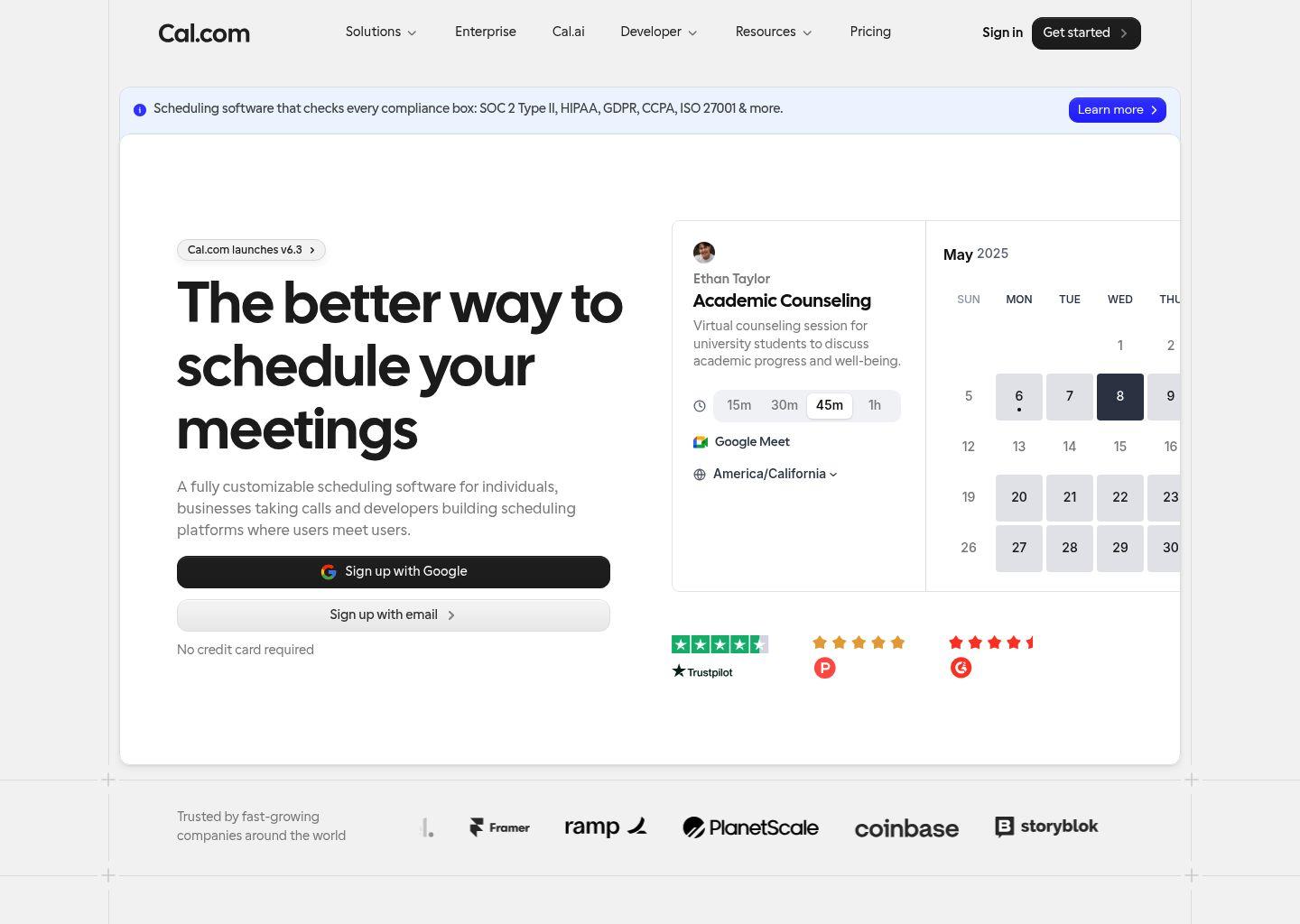
Cal.com 是一款专注于“把时间预订变得像分享一个链接一样简单”的在线预约与时间管理平台。它以开源、可扩展和隐私友好为核心理念,适合个人专业人士、团队以及企业级用户,用于管理会议、咨询、演示、面试、课程等各种类型的预约场景。
1. 核心功能与特点
1)多日历整合与自动同步
- 支持与 Google Calendar、Microsoft 365 / Outlook、iCloud 等主流日历集成。
- 自动检测空闲时间,避免双重预订和时间冲突。
- 预约成功后自动写入日历,并可设置提醒与通知。
2)多种预约类型与规则配置
- 支持一对一、一对多、群组会议、轮询分配(Round Robin)等多种预约模式。
- 可为不同场景创建不同的“事件类型”,设置时长、缓冲时间、可预约时间段、提前/最晚预约时间等规则。
- 支持付费预约(可接入支付工具)、面试流程、咨询服务等复杂业务场景。
3)智能时区与全球预约
- 自动识别访客所在时区,展示对方本地时间的可预约时段。
- 适合跨国团队、远程办公、全球客户服务等使用场景,减少时区沟通成本。
4)与视频会议和协作工具集成
- 可与 Zoom、Google Meet、Microsoft Teams 等视频会议工具集成,自动生成会议链接。
- 支持将预约信息同步到 Slack 等协作工具,方便团队实时掌握会议安排。
- 可通过 Webhook 或 API 与内部系统、CRM、工单系统等打通。
5)开源与可扩展性
- Cal.com 以开源为基础,企业可自建部署,掌控数据与隐私。
- 提供插件与集成生态,可根据业务需求扩展功能。
- 支持白标与品牌定制,可替换 Logo、域名、颜色风格,打造专属预约体验。
6)隐私与安全
- 数据传输采用加密方式,支持企业级安全策略。
- 自托管部署可将数据完全保留在企业内部环境中,满足合规与审计需求。
7)适用人群与典型场景
- 个人:自由职业者、顾问、教练、创作者、律师、医生等需要频繁安排会面或咨询的人群。
- 团队:销售团队(演示预约)、客户成功团队(回访与培训)、HR 团队(面试安排)、教育培训机构(课程预约)。
- 企业:需要统一管理对外会议、合作洽谈、产品演示、技术支持等预约流程的公司。
通过 Cal.com,你可以将原本需要多轮邮件/消息确认的时间协调过程,简化为“发一个链接,对方自助选择时间”,显著提升效率与体验。
简单使用教程
以下为基于 Cal.com 的典型使用流程示例,实际界面可能会随版本更新略有差异,但整体步骤类似:
步骤一:注册并完成基础设置
- 访问 Cal.com 官网,使用邮箱或第三方账号(如 Google、GitHub 等)注册。
- 进入个人资料设置页面,完善姓名、头像、时区、语言等基础信息。
- 设置你的专属预约链接(如:cal.com/你的名字),便于分享给他人。
步骤二:连接你的日历与视频会议工具
- 在“集成”或“Integrations”页面,选择连接 Google Calendar、Outlook、iCloud 等日历服务。
- 授权 Cal.com 访问你的日历,以便读取空闲/忙碌时间并写入新事件。
- 选择你常用的视频会议工具(如 Zoom、Google Meet、Microsoft Teams),完成授权后,系统会在每次预约时自动生成会议链接。
步骤三:创建事件类型(预约模板)
- 在“事件类型”或“Event Types”中点击“新建”或“Create”。
- 设置事件名称(如“30 分钟咨询”“产品演示”“初次沟通电话”)。
- 设定:
- 会议时长(如 15/30/60 分钟);
- 可预约时间段(如工作日 9:00–18:00);
- 缓冲时间(会议前后预留 5–15 分钟);
- 提前预约限制(如需至少提前 2 小时预约);
- 最晚预约时间(如只允许未来 30 天内的预约)。
- 选择会议地点:视频会议链接、电话、线下面谈地址等。
- 可选:添加自定义表单字段,让对方在预约时填写需求、主题、公司信息等。
步骤四:分享预约链接
- 在事件类型详情页复制该事件的专属链接。
- 将链接放入:
- 邮件签名;
- 社交媒体简介;
- 官网“预约演示/联系我们”按钮;
- 聊天工具(微信、Slack、WhatsApp 等)对话中。
- 对方打开链接后,会看到可选时间段,选择合适时间并填写信息即可完成预约。
步骤五:查看与管理预约
- 在 Cal.com 后台“预订/Bookings”或日历视图中查看所有即将到来的会议。
- 如需修改或取消预约,可在后台操作,系统会自动向对方发送更新通知。
- 通过与个人日历同步,你也可以直接在自己的 Google/Outlook 日历中查看所有 Cal.com 预约。
步骤六:团队与高级用法(可选)
- 创建团队空间,将成员加入同一团队。
- 使用轮询分配(Round Robin)或集体会议(Collective)等模式,将预约智能分配给团队成员。
- 结合 Webhook 或 API,将预约数据同步到 CRM、工单系统或内部管理平台,实现自动化流程(如自动创建客户记录、发送欢迎邮件等)。
通过以上步骤,你即可快速搭建一套专业的在线预约系统,让客户或合作方通过一个链接就能与您或您的团队约定合适的时间,显著减少沟通成本并提升整体服务体验。