产品详细介绍
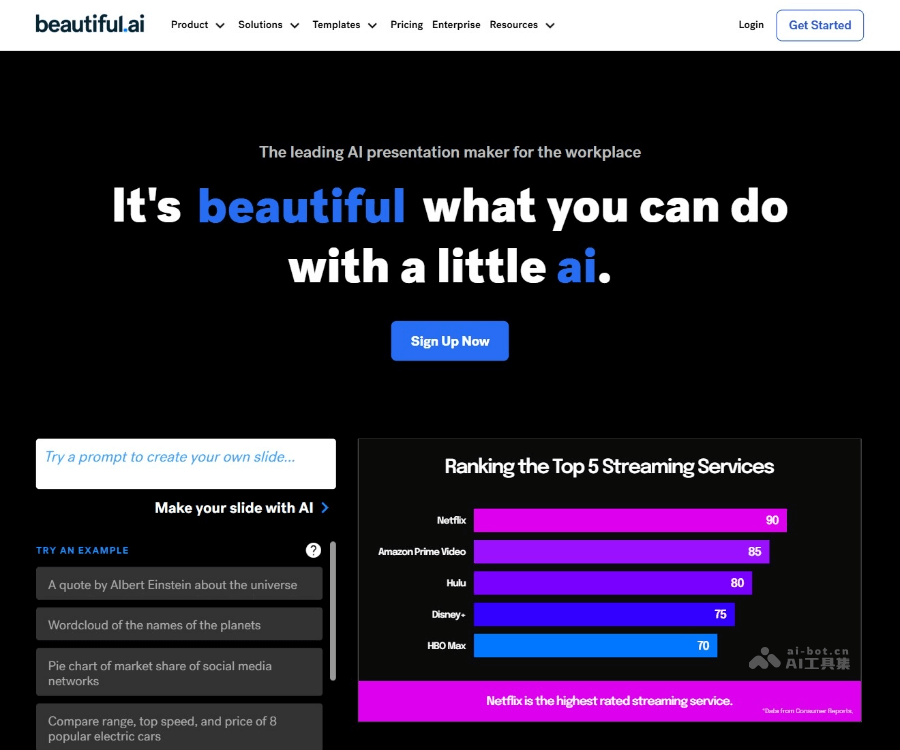
Beautiful.ai 是一款专注于“又快又专业”的 AI 演示文稿制作平台,面向个人用户与团队,帮助你在极短时间内生成高质量的演示文稿(PPT/Deck)。它通过智能布局与 AI 生成能力,让你把精力集中在内容与故事本身,而不是繁琐的排版与美化。
1. AI 驱动的演示生成与编辑
- 支持通过简单的文字描述或大纲,让 AI 自动生成整套演示文稿。
- 新一代 AI 演示工作流可以理解你的需求与上下文,生成更贴合主题的结构与内容。
- 在你不断增删内容的过程中,系统会自动保持版式统一与逻辑连贯,减少后期返工。
2. Smart Slides 智能幻灯片设计
- 无需手动拖拽文本框或对齐元素,Smart Slides 会自动处理设计、布局与间距。
- 你只需输入或修改文字、数据和要点,系统会自动调整排版,让每一页都保持专业水准。
- 适合不擅长设计、但需要高质量输出的职场用户和团队。
3. 丰富的模板与主题,覆盖多种业务场景
- 提供大量精心设计的 AI 演示模板,涵盖:
- 融资/路演 Pitch Deck
- 季度业务回顾(QBR)
- 营销活动方案与报告
- 课程讲义、培训材料、讲座演示
- 其他各类商务与教育场景
- 支持统一的演示主题与版式,让整套 Deck 风格一致、视觉统一。
4. 团队协作与跨部门对齐
- 在同一平台上协作编辑演示文稿,支持多人参与:
- 市场团队可统一审核与调整对外话术;
- 销售团队可补充数据与案例;
- 法务团队可进行最后的合规性修改。
- 所有修改集中在一个 Deck 中完成,减少版本混乱与沟通成本。
5. 品牌统一与内容管控
- 支持设置品牌主题:自定义字体、颜色、图标、背景等,确保所有演示符合品牌规范。
- 通过“幻灯片库/模板库”集中管理关键内容:
- 重要公司介绍页、产品页、法律条款页等可统一维护;
- 只需在库中修改一次,即可同步更新到所有共享 Deck;
- 通过权限控制,仅授权的“内容管理员/图书管理员”可修改关键页面,保护组织关键信息。
6. 提升效率与输出质量
- 用户反馈显示,使用 Beautiful.ai 可将制作时间缩短约 75%。
- 团队可以把更多时间投入到“故事结构、内容质量与创意”上,而不是机械的排版工作。
- 对于需要频繁制作客户提案、内部汇报、培训材料的团队,能显著提升整体产能与演示质量。
简单使用教程
以下为基于网页端的基础使用流程,帮助你快速上手 Beautiful.ai:
步骤一:注册并登录
- 访问官网:https://www.beautiful.ai。
- 点击“Start”或“Try it free”等入口,使用邮箱或第三方账号注册。
- 完成注册后登录,可先体验 14 天免费试用(具体以官网为准)。
步骤二:创建新演示文稿
- 在主界面点击“New Presentation”或类似按钮。
- 选择:
- 使用 AI 生成:输入演示主题、目标受众、主要要点,让 AI 自动生成结构与初稿;
- 选择模板:从 Pitch Deck、QBR、营销方案、讲座等模板中挑选一个作为起点;
- 空白开始:从空白演示开始,逐页添加 Smart Slides。
步骤三:使用 Smart Slides 填充内容
- 在左侧或顶部选择需要的幻灯片类型(标题页、目录、图表、对比、时间线等)。
- 点击进入某一页,直接在文本区域输入或粘贴你的内容。
- 系统会自动调整布局与间距,你可以:
- 修改文字、数据、图标;
- 切换不同布局样式;
- 根据需要增删要点或模块。
- 全程无需手动对齐元素,Smart Slides 会保持整体设计统一。
步骤四:应用品牌主题与样式
- 在主题/设计设置中,选择或创建品牌主题:
- 设置主色、辅色、背景色;
- 选择品牌字体与字号;
- 配置常用图标与背景风格。
- 将主题应用到整套演示,确保所有页面风格一致。
- 如为企业团队,可由管理员统一配置品牌主题并共享给团队成员使用。
步骤五:团队协作与版本管理
- 在演示文稿界面中,邀请团队成员协作编辑(输入对方邮箱或分享协作链接)。
- 为不同角色分配合适的权限(查看、评论、编辑等)。
- 市场、销售、法务等团队可在同一 Deck 中进行增改与审核,减少文件往返。
- 如使用集中幻灯片库:
- 由管理员维护关键页面;
- 修改后自动同步到所有引用该页面的 Deck,确保信息始终最新。
步骤六:预览与导出演示
- 完成内容编辑后,使用“预览/Present”功能查看整套演示效果。
- 检查文字、数据、品牌元素是否准确无误。
- 根据需要导出或分享:
- 在线分享链接,直接在浏览器中播放;
- 导出为常见格式(如 PDF 等,具体以平台支持为准);
- 在会议或视频会议中直接使用浏览器播放演示。
通过以上步骤,你可以快速从零到一完成一套专业的演示文稿,并在后续不断复用模板与品牌主题,大幅提升团队制作演示的效率与质量。