产品详细介绍
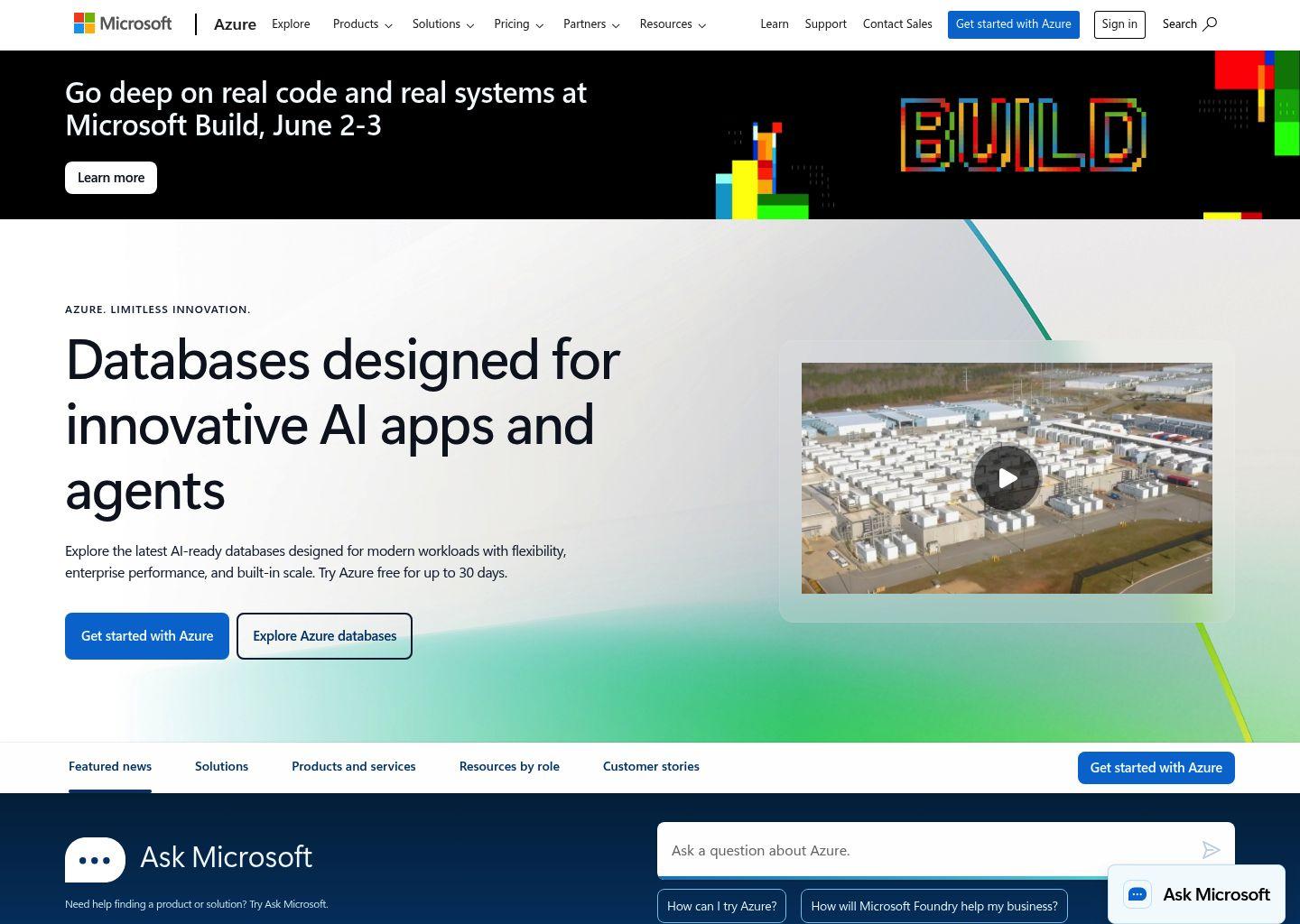
Azure 免费账户与按需付费(Pay-As-You-Go)是微软提供的云计算与 AI 服务入口方案,帮助个人开发者、初创团队和企业以低门槛方式接入 Azure 平台,快速体验和使用包括 AI、搜索、计算、存储、数据库等在内的多种云服务。
通过创建 Azure 账户,用户可以:
- 访问多种 AI 服务:包括智能搜索、自然语言处理、计算机视觉等,适合构建智能应用与数据驱动产品。
- 使用可扩展云基础设施:按需申请虚拟机、容器、数据库、存储等资源,支持从原型到生产级应用的全生命周期。
- 享受按需计费模式:按实际使用量付费,无需前期大额投入,适合业务不确定或弹性需求场景。
- 获得免费额度与试用:新用户通常可获得一定额度的免费使用资源,用于测试、开发和概念验证(PoC)。
在注册过程中,系统会进行身份与支付方式验证。为确认支付方式有效性,可能会在信用卡或借记卡上产生一笔约 1 美元的临时授权预扣,这笔金额在验证完成后会自动撤销,不会形成实际扣费。只有在用户主动使用超出免费额度的资源或升级为正式付费使用时,才会根据实际用量产生费用。
整体而言,Azure 免费账户与按需付费模式适合:
- 想要快速体验云与 AI 服务的个人开发者与学生
- 需要低成本试错和验证想法的初创公司
- 希望逐步迁移到云端、控制前期成本的中小企业
简单使用教程
以下为从零开始创建 Azure 账户并初步使用服务的简明步骤:
- 访问注册页面
- 打开浏览器,访问 Azure 官方注册页面(如“Create Your Azure Free Account or Pay As You Go”页面)。
- 点击“免费开始”或“立即创建账户”等入口按钮。
- 使用 Microsoft 帐户登录或创建新帐户
- 若已有 Microsoft 帐户(如 Outlook、Hotmail、Office 365 帐户),可直接登录。
- 若没有,按照页面提示创建一个新的 Microsoft 帐户,并完成邮箱或手机验证。
- 填写个人与联系信息
- 按页面要求填写姓名、国家/地区、联系方式等基础信息。
- 确认信息准确无误,以便后续账单通知和安全验证。
- 添加支付方式并完成验证
- 选择信用卡或借记卡作为支付方式,用于身份验证和后续按需付费。
- 在验证过程中,可能会出现约 1 美元的临时授权预扣,验证完成后会自动撤销。
- 按页面提示完成手机短信或其他安全验证步骤。
- 选择免费账户或按需付费方案
- 根据页面提示,确认是否启用免费试用额度(如有)或直接以按需付费方式使用。
- 阅读并同意相关条款与条件(包括免费账户优惠条款)。
- 进入 Azure 门户
- 注册完成后,访问 Azure Portal(portal.azure.com)。
- 在左侧导航栏中可以看到常用服务入口,如“AI + Machine Learning”“Web 应用”“数据库”“存储帐户”等。
- 快速体验 AI 或搜索等服务
- 在门户中点击“创建资源(Create a resource)”。
- 搜索你需要的服务类型,例如“Search”“AI Search”“Cognitive Services”等。
- 选择对应服务后,点击“创建”,填写资源名称、订阅、资源组、区域等信息。
- 创建完成后,即可在资源概览页查看访问密钥、终结点(Endpoint)等信息,用于在应用程序中调用。
- 监控用量与费用
- 在 Azure 门户中打开“成本管理 + 计费(Cost Management + Billing)”。
- 查看当前订阅的用量、费用预估和免费额度剩余情况。
- 可设置预算和告警,避免超出预期支出。
通过以上步骤,用户即可从零开始创建 Azure 账户,利用免费额度或按需付费模式,快速接入 Azure 的云与 AI 服务,支持应用的开发、测试与上线部署。