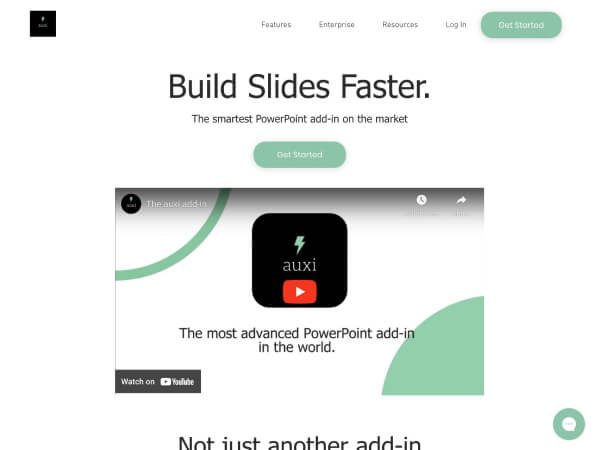
auxi 是一款专注于 PowerPoint 的 AI 助手,通过品牌自动化、智能对齐、内容生成与翻译等功能,大幅提升咨询顾问、投行从业者及大型企业团队制作幻灯片的效率与质量。它直接集成在 PowerPoint 中,无需更换现有办公环境,即可从 0 到 100 快速完成整套演示文稿的构思、排版与润色。
产品详细介绍
auxi 是一款运行在 Microsoft PowerPoint 内部的 AI 插件,专门为高标准的商务演示场景设计,包括管理咨询、投行路演、企业战略汇报等。它将 AI 生成式能力与专业排版工具深度结合,帮助用户在极短时间内完成高质量、符合品牌规范的演示文稿。
核心定位
- 面向高要求商务场景:服务于世界五百强、投行与顶级咨询公司,强调专业性、严谨性与品牌一致性。
- PowerPoint 内嵌式工具:无需切换软件或导入导出文件,所有操作都在 PowerPoint 中完成。
- AI + 生产力双引擎:既能自动生成内容,又能提供 250+ 专业排版与效率工具。
主要功能亮点
-
AI 驱动的内容生成与润色
- 根据主题或大纲生成整套演示文稿草稿。
- 按角色(如顾问、分析师、VP 等)重写文案,匹配不同受众与语气。
- 使用生成式 AI 对现有内容进行精炼、扩展或结构优化。
-
品牌自动化与合规控制
- 自动应用企业或客户品牌模板(字体、颜色、版式、LOGO 等)。
- 一键切换不同品牌规范,适配多客户、多业务线场景。
- 全局扫描,确保幻灯片在视觉与格式上 100% 品牌合规。
-
智能排版与对齐(Smart Alignment)
- 自动对齐文本框、图形和图表,减少手动微调。
- 智能分布与间距调整,让版面更专业、整洁。
- 支持批量格式统一(字体、字号、颜色、项目符号等)。
-
多语言翻译与本地化
- 支持将整套演示文稿翻译成 50+ 种语言。
- 保留原有版式与排版,仅替换文本内容。
- 适用于跨国项目、全球路演与多地区团队协作。
-
模板与框架库
- 内置大量咨询与投行常用模板:图表、框架、议程页、方案页等。
- 提供行业通用结构(如问题-分析-方案、市场分析、财务模型展示等)。
- 自定义模板可保存为企业级资产,团队共享复用。
-
质量检查与错误扫描
- 扫描整套 PPT,检查拼写、格式不一致、占位符未替换等问题。
- 发现错别字、对齐问题、颜色不统一等细节错误。
- 生成检查报告,支持一键修复或逐项确认。
-
安全与合规
- 通过 GDPR 合规与 SOC 2 认证,适用于对数据安全要求极高的企业。
- 使用 SECTIGO 保护,并在外部安全机构(如 ASTRA)的定期审计中获得 A+ 评分。
- 适合处理敏感商业信息、并购项目、战略规划等机密内容。
-
适配多终端与多计划
- 支持在两台设备上使用同一许可证,方便办公电脑与笔记本切换。
- Pro 计划:面向个人顾问与小型专业服务团队,提供主要生产力功能。
- Enterprise 计划:面向中大型企业与咨询公司,提供增强 AI 能力、更大云存储与专属支持服务。
简单使用教程
以下为基于典型使用流程的简明上手指南,具体界面以实际版本为准。
一、安装与基础环境
-
确认系统要求
- 操作系统:Windows 或 macOS。
- PowerPoint 版本:PowerPoint 2016 或更高版本。
- 网络:部分 AI 与云功能需要稳定的互联网连接。
-
安装 auxi 插件
- 访问官网(auxi.ai),根据提示下载适用于当前系统的安装包或从 Office 插件商店获取。
- 运行安装程序,完成向导步骤。
- 打开 PowerPoint,确认工具栏中出现 auxi 相关菜单或面板。
-
登录与授权
- 在 PowerPoint 中点击 auxi 面板,使用企业邮箱或注册账号登录。
- 若为企业用户,根据公司 IT 或管理员提供的方式完成授权与配置。
二、快速创建演示文稿
-
从零开始生成整套 PPT
- 在空白演示文稿中打开 auxi 面板。
- 输入演示主题、目标受众(如董事会、客户高管、内部团队)与大致结构需求。
- 选择是否应用某一品牌模板(企业品牌或客户品牌)。
- 点击生成,等待 auxi 自动创建包含目录、章节页与内容页的初稿。
-
基于模板快速搭建
- 在 auxi 模板库中选择合适的行业或场景模板(如战略汇报、投融资路演、项目建议书)。
- 一键插入所需页面结构,再根据项目内容进行填充与调整。
三、内容优化与品牌统一
-
使用 AI 重写与润色内容
- 选中某一页或某段文本,在 auxi 面板中选择“重写/润色”。
- 指定语气(正式、简洁、说服性等)或角色(顾问、分析师、合伙人视角)。
- 预览 AI 建议,选择“替换原文”或“插入为新版本”。
-
应用品牌规范
- 在品牌设置中选择当前项目对应的品牌(公司或客户)。
- 一键应用到整套 PPT,自动统一字体、颜色、LOGO 与页脚。
- 若有多品牌需求,可在不同版本之间快速切换并导出。
-
智能排版与对齐
- 选中多个对象(文本框、图形、图表),点击 auxi 的智能对齐功能。
- 使用“等距分布”“统一大小”“对齐到网格”等选项,快速获得整洁布局。
- 对整套幻灯片执行“格式统一”,减少人工逐页调整时间。
四、多语言翻译与本地化
-
整套文档翻译
- 在 auxi 面板中选择“翻译整套演示文稿”。
- 选择目标语言(支持 50+ 种),确认是否保留原版作为副本。
- 等待系统完成翻译,检查关键术语与专有名词是否需要人工微调。
-
局部翻译
- 仅选中某几页或某段文本,执行翻译操作。
- 适用于双语版本或部分内容本地化场景。
五、质量检查与导出
-
运行错误与一致性检查
- 在完成初稿后,点击“检查整套演示文稿”。
- 查看报告中列出的拼写错误、未替换占位符、格式不一致等问题。
- 按提示逐项修复或使用一键修复功能。
-
最终导出与分享
- 确认品牌与格式无误后,按常规方式导出为 PPTX 或 PDF。
- 若使用企业版,可根据公司策略将文件同步到指定云存储或协作平台。
FAQ 常见问题
1. auxi 是什么?
auxi 是一款嵌入 Microsoft PowerPoint 的 AI 插件,通过 AI 与机器学习算法,帮助用户自动化创建和优化演示文稿,提升制作效率与专业度。
2. auxi 需要什么系统环境?
- 支持操作系统:Windows 与 macOS。
- PowerPoint 版本:2016 或更高版本。
- 部分 AI 与云功能需要持续的互联网连接。
3. 一个许可证可以在几台设备上使用?
每个 auxi 许可证支持在最多两台设备上使用,无需在旧设备上手动停用即可在新设备上登录使用。
4. Pro 计划和 Enterprise 计划有什么区别?
- Pro 计划:适合个人顾问和小型专业服务机构,提供主要的生产力与排版功能。
- Enterprise 计划:面向中大型企业与咨询公司,提供增强的 AI 能力、更大的云存储空间、集中管理与专属支持服务,更适合团队规模化部署与统一管理。
5. auxi 的数据安全如何保障?
auxi 遵循严格的安全与合规标准,通过 GDPR 合规与 SOC 2 认证,并由 SECTIGO 提供安全防护。平台定期接受如 ASTRA 等第三方安全机构审计,并在评估中获得 A+ 评分,以确保数据保护与系统完整性。
6. 是否可以使用自定义品牌与模板?
可以。企业用户可将自有品牌规范与模板导入 auxi,作为统一的品牌资产在团队内共享,确保所有演示文稿在视觉与格式上保持一致。
7. auxi 是否适合非咨询、非投行用户?
虽然 auxi 针对咨询与投行场景进行了深度优化,但任何需要高质量商务演示的团队(如企业战略、市场、财务、人力资源等)都可以从中受益。