产品详细介绍
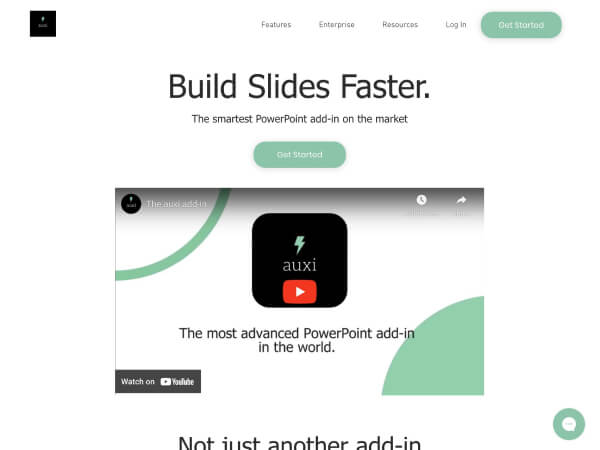
auxi 是一款嵌入 PowerPoint 的 AI 智能插件,专注于帮助用户在更短时间内制作更专业的演示文稿。它广泛应用于世界 500 强企业、投行和管理咨询公司,通过自动化设计与内容处理,让用户从繁琐的排版和格式工作中解放出来。
-
AI 驱动的演示文稿创作
auxi 利用人工智能(AI)和机器学习(ML)算法,辅助用户快速生成和优化幻灯片内容。无论是从零开始搭建整套演示文稿,还是对现有文档进行润色,auxi 都能在几次点击内完成结构梳理、文字精炼和视觉优化。 -
一键品牌规范与格式统一
传统制作 PPT 时,需要逐页检查字体、颜色、间距和版式是否符合品牌规范。借助 auxi,用户只需选中整套文档,即可自动应用企业品牌指南,实现字体、色彩、LOGO 使用和版式的统一,避免人工逐页调整,大幅减少低价值重复劳动。 -
Smart Bar 智能快捷栏
auxi 内置 Smart Bar(智能搜索栏),用户可以像搜索一样输入需求,例如对齐、分布、统一尺寸、间距调整等常用操作,系统会快速调用对应功能。同时,Smart Bar 会根据用户的使用习惯进行预测,在你输入之前就给出推荐操作,显著提升操作效率,特别适合高频制作和修改幻灯片的专业人士。 -
多语言翻译与翻转语言支持
auxi 支持将整套演示文稿一键翻译为 50+ 种语言,适用于跨国项目、全球路演和多地区团队协作。对于阿拉伯语等阅读方向为从右到左的“翻转语言”,auxi 也能自动适配版式方向,减少手动调整的工作量,确保内容与排版同时正确。 -
丰富的专业模板库
平台提供数百个针对咨询、投行、企业管理等场景的专业模板,包括图表、框架、流程图、路线图等。用户可以直接在 PowerPoint 中调用这些模板,快速搭建结构清晰、视觉统一的演示文稿,尤其适合需要频繁输出标准化报告的团队。 -
面向个人与企业的灵活方案
- Pro 个人专业版:面向独立顾问和小型专业服务团队,开放全部核心效率功能,帮助个人用户显著提升制作 PPT 的速度与质量。
- Enterprise 企业版:为大型企业和咨询公司提供增强的 AI 能力、更大的云存储空间以及专属支持服务,适合有严格品牌规范和协同需求的组织。
-
跨平台支持与多设备授权
auxi 适用于 Windows 和 macOS 平台上的 Microsoft PowerPoint(2016 及以上版本)。每个授权可在最多两台设备上使用,方便用户在办公室电脑与笔记本之间切换,无需频繁注销或转移授权。 -
企业级安全与合规
auxi 在数据安全和合规方面执行严格标准:
- 通过 GDPR 合规 与 SOC 2 认证,满足国际数据保护要求;
- 采用 SECTIGO 安全防护,并在 ASTRA 等第三方安全机构的定期审计中获得 A+ 评分;
- 针对企业客户提供完善的安全策略和访问控制,保障演示文稿和业务数据的机密性与完整性。
通过以上能力,auxi 将 PowerPoint 从传统的手工排版工具升级为智能生产力平台,让用户可以把更多时间投入到内容与策略本身,而不是格式和排版细节。
简单使用教程
以下为基于典型使用场景的简明上手步骤,具体界面以实际版本为准:
-
安装与启用插件
1)确保已安装 Microsoft PowerPoint 2016 或更高版本,并连接互联网。
2)在 PowerPoint 中进入“插入”>“获取加载项”(或“商店”),搜索“auxi”。
3)根据提示安装 auxi 插件,安装完成后在功能区中会出现 auxi 相关菜单或面板。
4)首次使用时,使用你的账号登录或根据企业提供的信息完成授权激活。 -
创建或打开演示文稿
1)新建一个空白演示文稿,或打开已有的 PPT 文件。
2)在工具栏中点击 auxi 图标,打开 auxi 侧边栏或顶部菜单。 -
使用模板快速搭建结构
1)在 auxi 面板中进入“模板”或“库”相关入口。
2)根据需求选择图表、框架、流程图、时间线等模板。
3)点击插入后,模板会自动添加到当前或新建幻灯片中。
4)替换示例文字和数据,即可快速完成基础结构搭建。 -
通过 Smart Bar 提升排版效率
1)选中需要调整的形状、文本框或图片。
2)打开 auxi 的 Smart Bar,在搜索框中输入“对齐”“分布”“统一尺寸”等关键词。
3)从推荐操作中选择合适功能,auxi 会自动完成对齐、分布或尺寸调整。
4)多次使用后,Smart Bar 会根据你的习惯自动推荐常用操作,减少输入步骤。 -
一键应用品牌规范
1)确保企业品牌模板或品牌规范已在 auxi 中配置(通常由企业管理员完成)。
2)在 PowerPoint 中选中整个演示文稿或指定范围的幻灯片。
3)在 auxi 面板中选择“应用品牌”或类似功能。
4)等待系统自动调整字体、颜色、LOGO 和版式,检查关键页面是否符合预期,如有需要再进行微调。 -
使用 AI 优化与润色内容
1)选中需要优化的文本框或整页内容。
2)在 auxi 中选择“AI 优化”“内容润色”或类似选项。
3)根据提示选择操作类型,如:精简文字、提升专业度、改善逻辑结构等。
4)预览 AI 生成的建议内容,确认后替换原文或部分采用。 -
多语言翻译演示文稿
1)完成母语版本的 PPT 制作后,按 Ctrl+A(或 Command+A)选中所有幻灯片,或在缩略图中全选。
2)在 auxi 面板中选择“翻译”功能。
3)从下拉菜单中选择目标语言(支持 50+ 种语言)。
4)如需翻转语言(如阿拉伯语),勾选相应选项,让 auxi 自动调整阅读方向和版式。
5)执行翻译后,逐页快速检查关键术语和专有名词,必要时进行人工校对。 -
在多设备间使用 auxi
1)在第二台电脑上重复安装 auxi 插件的步骤。
2)使用同一账号登录 auxi,即可在两台设备上使用同一授权。
3)如为企业版用户,可结合企业云存储或协作平台,在团队内共享模板与演示文稿。 -
获取进阶支持与演示
1)如需了解更复杂的用法(如团队模板管理、企业级部署等),可在官网申请个性化演示(demo)。
2)根据企业需求,与 auxi 团队沟通定制品牌规范、权限策略和安全合规方案。
通过以上步骤,即可快速上手 auxi,在保持品牌一致性和专业水准的前提下,大幅缩短 PowerPoint 制作时间。