产品详细介绍
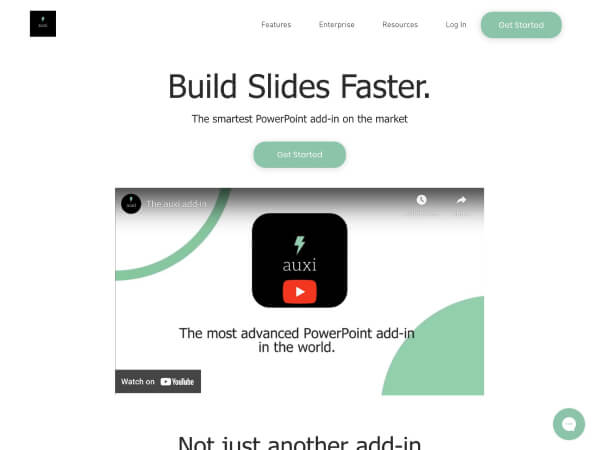
auxi 是一款嵌入 PowerPoint 的 AI 助手,通过人工智能(AI)与机器学习(ML)技术,帮助用户在更短时间内制作更专业的演示文稿。它特别面向财富500强企业、投行从业者和管理咨询顾问等高强度使用PPT的专业人士,重点解决“做得快”和“做得标准”这两大痛点。
-
AI 驱动的PPT自动化创作
auxi 以 PowerPoint 插件形式存在,直接在熟悉的 PPT 环境中使用,无需更换工具。用户只需输入思路或大纲,即可由 AI 自动生成结构清晰、排版合理的整套演示文稿,大幅减少从零搭建页面的时间。 -
一键品牌规范与格式统一
对于需要严格遵守品牌手册的企业用户,auxi 可以在几次点击内,让整套演示文稿自动匹配企业品牌规范,包括:
- 字体、字号、颜色、行距等统一
- 标题与正文层级样式一致
- 图表与图形风格符合品牌要求
避免逐页检查和手动微调,确保所有输出“看起来就是本公司做的”。
- Smart Bar 智能快捷栏
auxi 提供 Smart Bar(智能搜索栏),用户可以像搜索一样快速调用各种排版与编辑功能,例如:
- 对齐、分布、等宽等高
- 调整大小、间距、布局
- 常用格式操作与批量处理
Smart Bar 还能根据用户的使用习惯进行预测,在你输入之前就给出推荐操作,减少鼠标点击和菜单翻找时间。
-
多语言翻译与翻转语言支持
选中整套演示文稿,即可一键翻译为 50+ 种语言,适用于跨国项目与全球客户沟通。对于阿拉伯语等从右到左的“翻转语言”,auxi 也能自动处理版式方向和文本排布,减少手动调整的工作量。 -
海量专业模板与框架
auxi 内置数百个专业模板和咨询式框架,包括图表页、结构页、路线图、矩阵分析等,帮助用户快速搭建逻辑清晰、视觉统一的演示文稿结构,特别适合咨询顾问、投行分析师和企业战略团队。 -
安全合规与企业级支持
auxi 通过 GDPR 合规与 SOC 2 认证,并采用 SECTIGO 保护及外部安全机构(如 ASTRA)的定期审计,获得 A+ 级安全评分,确保数据安全与系统完整性。
针对不同规模团队,auxi 提供:
- Pro 个人专业版:面向独立顾问和小型专业服务团队,开放全部核心效率功能。
- Enterprise 企业版:面向中大型企业和咨询公司,提供增强型 AI 能力、扩展云存储以及专属支持服务。
- 跨设备使用与系统要求
- 支持在 Windows 与 macOS 上的 Microsoft PowerPoint 使用
- 需要 PowerPoint 2016 或更高版本
- 部分 AI 功能需要保持网络连接
- 每个授权可在 最多两台设备 上使用,方便在办公室与出差设备之间切换
简单使用教程
以下为基于典型使用场景的简明上手步骤,帮助你快速开始使用 auxi:
步骤一:安装与启用插件
- 在官网或指定渠道获取 auxi 安装包或安装链接。
- 打开 PowerPoint,按照提示完成 auxi 插件安装。
- 重启 PowerPoint,在功能区中找到 auxi 相关菜单或图标,点击启用并登录账号。
步骤二:创建或导入演示文稿
- 新建一个空白演示文稿,或打开现有的 PPT 文件。
- 若是从零开始,可在 auxi 中输入演示主题、目标受众和大致结构,让 AI 自动生成初始大纲和页面。
- 若是已有 PPT,可直接在当前文稿上使用 auxi 的格式优化和品牌统一功能。
步骤三:使用 Smart Bar 提升排版效率
- 在 PowerPoint 中选中需要调整的形状、文本框或图表。
- 打开 auxi 的 Smart Bar,输入你想执行的操作关键词,如“对齐”“等宽”“分布”“调整大小”等。
- 从 Smart Bar 的建议中选择合适操作,一键完成排版。
- 多次使用后,Smart Bar 会根据你的习惯自动推荐常用命令,进一步减少输入和点击。
步骤四:一键应用品牌规范
- 在 auxi 中选择或加载企业品牌模板(由企业管理员或设计团队预先配置)。
- 选中整套演示文稿或指定页面。
- 点击“应用品牌规范”或类似选项,等待系统自动统一字体、颜色、标题样式和图表风格。
- 快速浏览关键页面,确认整体视觉风格已符合品牌要求。
步骤五:多语言翻译与本地化
- 完成内容创作后,选中需要翻译的全部幻灯片。
- 在 auxi 中选择“翻译”功能,并指定目标语言(支持 50+ 种语言)。
- 若目标语言为从右到左的语言(如阿拉伯语),勾选“翻转语言”或相关选项,让 auxi 自动调整排版方向。
- 生成后快速检查关键术语和专有名词,必要时进行人工微调。
步骤六:利用模板与框架加速搭建
- 在 auxi 模板库中浏览或搜索所需模板类型,如“市场分析”“路线图”“矩阵”“时间线”等。
- 插入选定模板到当前演示文稿中。
- 替换示例文本和图表数据,保持模板结构不变,即可快速完成专业页面搭建。
步骤七:根据需求选择合适方案
- 若你是独立顾问或小型团队,可选择 Pro 计划,获得全部核心效率功能。
- 若你所在为大型咨询公司或企业总部,可联系 auxi 获取 Enterprise 计划演示,了解增强 AI 功能、团队协作与安全合规配置。
- 根据团队规模和项目需求,合理分配授权,并在两台常用设备上激活使用。
通过以上步骤,你可以在熟悉的 PowerPoint 环境中,借助 auxi 快速完成从结构搭建、版式设计、品牌统一到多语言翻译的全流程工作,大幅提升演示文稿制作效率和专业度。