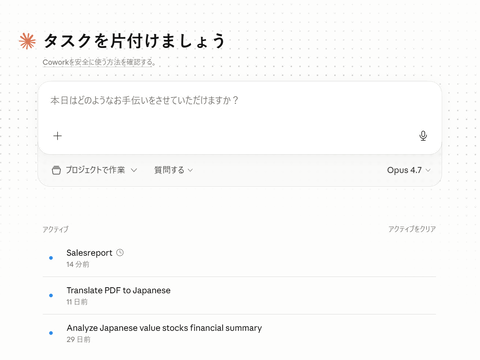
Anthropic推出的「Claude Cowork」引起了广泛关注。提到Claude,许多人可能首先想到面向开发者的「Claude Code」,但Cowork则面向更广泛的用户群,作为一款AI助手工具,它能自动化网页应用、文件操作及PC应用等日常办公任务。
本文将介绍Claude Cowork与传统聊天AI的区别,并通过五个无代码实现的实际案例,展示它的具体应用场景。
1. 从“让AI教我”到“让AI帮我做”
许多人在日常工作中常遇到“步骤简单但耗时长”、“每天都做却怀疑意义”的问题。大量的发票整理、定型数据汇总、报告邮件草拟等重复性工作,消耗了大量时间和精力。
Anthropic开发的Claude Cowork正是为解决这类问题而生。虽然市面上已有RPA、ChatGPT、Copilot、Gemini等工具,但Cowork最大的优势在于其高度的自主性。
Cowork内置了PDF操作、用户自定义操作等“技能”,支持连接Gmail等服务的“连接器”,并提供针对特定业务的“插件”,如备受关注的Legal插件。AI能自主选择并灵活运用这些工具,完成复杂任务。
例如,当用户请求“从公司门户网站收集业绩数据并制作报告”时,Cowork能自主完成以下操作:
- 启动Chrome浏览器
- 访问公司门户
- 操作页面获取业绩指标
- 制作报告
- 以Word文件形式保存到指定文件夹
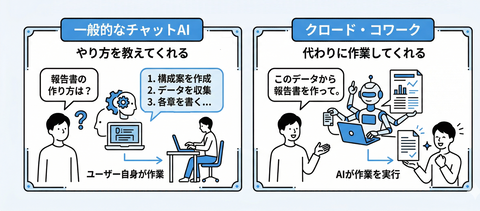
Cowork的核心功能包括:
- Scheduled(定时任务):支持定期执行任务,如定时获取网页信息、发送邮件报告
- 插件:提供Legal、Marketing、Finance等专业领域的技能包
- 文件夹操作:可对指定文件夹进行复制、创建等操作
- 计算机操作:通过屏幕截图识别界面,模拟鼠标键盘操作,支持本地应用及设置调整
目前大多数聊天AI主要作为“咨询工具”使用,而Cowork则能真正“代替用户执行任务”,实现生成式AI的全新应用。
2. 付费计划与桌面应用支持
Claude Cowork目前作为Claude付费计划的一部分提供。个人用户可通过月费20美元(年付约17美元/月)的Pro计划使用。
与普通聊天AI通过浏览器访问不同,Cowork需安装桌面应用,启动后通过切换按钮从“Chat”模式切换到“Cowork”模式来使用。
Cowork运行在Windows的虚拟机平台上,内部是Linux(Ubuntu)环境,因此部分功能切换时需安装额外组件。
3. 使用示例① 每日例行报告自动化
以定期发送报告邮件为例,需先安装Chrome扩展“Claude in Chrome”,并启用Gmail连接器。利用Scheduled功能,自动执行以下步骤:
- 每天9点自动启动任务
- 自动打开Chrome浏览器
- 访问公司门户仪表盘
- 切换到指定日期(前一天)
- 获取前日业绩数据,提取关键指标(总销售额、客单价等)
- 汇总数据,自动保存为Gmail草稿
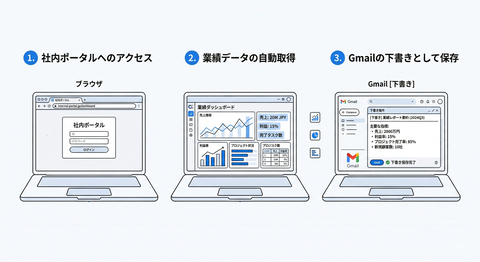
设置过程简单,只需在Cowork的Scheduled中新建任务并配置即可。
这样,员工到岗后即可直接发送已准备好的报告,节省大量时间。
4. 使用示例② 专业级法律文件审查
利用备受关注的Legal插件,Cowork可进行合同等法律文件的初步审查。用户上传合同文件,选择“Review-Contract”功能,AI会检查内容并提出问题,如委托方身份、重点关注条款(知识产权等)。
回答相关问题后,Cowork会生成审查结果,并输出适合内部共享或律师咨询的Word文档。
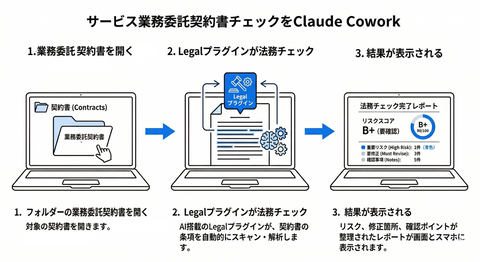
即使没有公司内部的审查指南,Cowork也能基于一般商业惯例和最新法律标准进行检查。
作者本人测试时,上传了与日本国家印刷公司签订的出版合同,AI提出了若干谈判建议,显示其专业水平。
5. 使用示例③ 利用项目功能简化复杂任务
通过“项目”功能,用户可预先录入一系列操作步骤,之后只需简单指令即可执行整个流程。
例如,自动下载指定年月的发票PDF,整理数据并生成Excel报表,最后标记已处理文件。具体步骤包括:
- 访问指定网站的明细下载页面
- 使用月度筛选显示指定年月发票
- 自动点击所有PDF下载按钮,无需确认
- 将下载的PDF复制到项目指定文件夹
- 提取发票日期、公司名、金额、税额、收款方等信息
- 记录数据到Excel文件
- 在PDF文件名末尾添加“已处理”标记
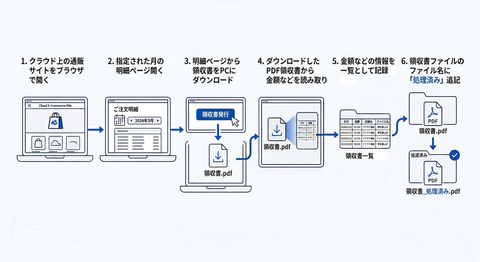
只需将任务要点以列表形式写入项目,Cowork即可自动执行,极大简化了复杂流程。
6. 使用示例④ 远程控制办公室电脑的“Dispatch”功能
Dispatch功能允许用户通过手机App远程控制办公室的Cowork,完成无法直接访问的内部系统操作。
用户需先在手机安装Claude App,并与PC桌面应用绑定。
例如,用户在外出时可通过手机指令:
- 让Cowork访问仅限内网的申请门户
- 检查待处理申请列表
- 将结果发送回手机
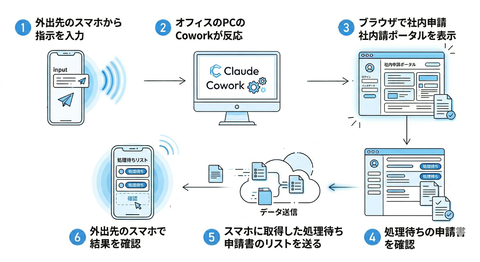
手机App支持语音输入,方便发出复杂指令,极大拓展了Cowork的使用场景。
7. 使用示例⑤ 通过计算机操作功能控制Windows
Cowork支持通过屏幕截图识别界面,模拟鼠标键盘操作,控制Windows系统及应用。
例如,用户可指令Cowork打开Windows设置,查看系统版本信息。Cowork会自动滚动屏幕、调整窗口大小,完成操作。
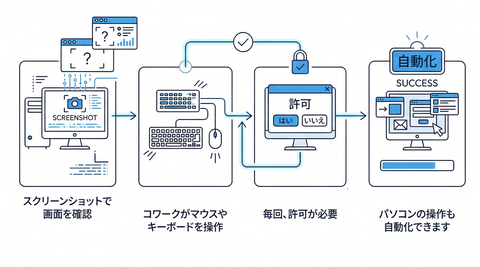
由于该功能权限较高,每次操作均需用户授权,难以实现完全自动化。
8. 优势与注意事项
Claude Cowork显著拓展了生成式AI的应用边界,但仍存在一些不足:
- 稳定性有待提升:自动启动Chrome等功能偶有失败,计算机操作有时不顺畅
- 安全风险:登录信息传递给AI存在风险,屏幕截图可能泄露敏感信息
- 成本问题:任务执行消耗大量Token,Pro计划用户可能很快达到上限
- 调试需求:自动化过程中可能出现反复失败,需要人工监控和优化提示词及设置
总的来说,Claude Cowork的高度自主性带来了强大功能,但实际应用中仍需谨慎管理,避免安全隐患和资源浪费。