产品详细介绍
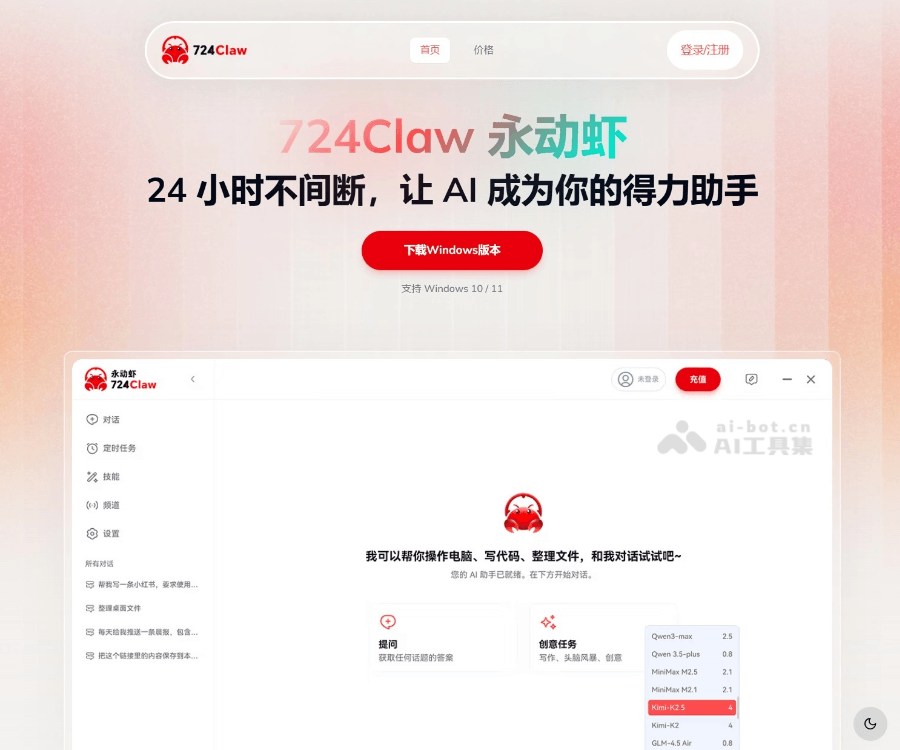
724Claw(永动虾)是基于 OpenClaw 打造的 Windows 桌面封装版 AI 智能助手,主打“24 小时不间断运行”,让 AI 像后台小助手一样持续为你处理各类任务。它支持 Windows 10 / 11,安装后即可使用,无需复杂环境配置,适合个人用户、团队和中小企业快速上手。
1. 开箱即用的桌面级 AI 中枢
724Claw 将 OpenClaw 的能力封装为桌面应用,安装完成即可运行:
- 无需命令行、无需手动部署服务;
- 图形化界面管理任务、插件和集成;
- 适合长期挂在后台,保持 24 小时在线。
2. 支持多种前沿大模型直连与无缝切换
724Claw 支持连接多种主流与前沿大模型(如通用对话模型、代码模型等),并提供无缝切换能力:
- 可根据任务类型选择更合适的模型(如写作、客服、代码、数据分析等);
- 支持在不同模型之间快速切换,兼顾效果与成本;
- 为不同场景配置不同模型策略,提升整体效率。
3. Skills 商店:一键安装丰富技能插件
内置 Skills 应用商店,提供多种可扩展插件:
- 常见办公自动化技能:邮件回复、日报生成、文档整理等;
- 内容创作技能:文案生成、脚本撰写、社媒内容规划;
- 行业场景技能:客服问答、知识库检索、简单业务流程自动化;
- 一键安装/卸载,按需启用,扩展空间几乎无限。
通过 Skills 商店,用户无需自己写代码,就能快速为 724Claw 增加新能力,让 AI 更贴近自身业务和工作流。
4. 定时任务管理:让 AI 自动为你工作
724Claw 内置定时任务管理器,可灵活设置任务调度:
- 支持按分钟、小时、每天、每周等周期执行任务;
- 可定时生成日报/周报、抓取数据、整理信息、推送提醒;
- 结合 Skills 插件,实现“设好就忘”的自动化工作流。
这使得 724Claw 不仅是一个对话助手,更是一个可以持续执行后台任务的自动化机器人。
5. 多平台集成:QQ / 飞书 / 钉钉一键接入
724Claw 支持与主流即时通讯和协作平台集成:
- QQ:适合个人与小团队沟通场景;
- 飞书:适合互联网团队、项目协作与知识沉淀;
- 钉钉:适合企业内部办公、客服与业务流程对接。
通过简化的配置流程,即可将 724Claw 接入这些平台,实现:
- 群聊/私聊中的智能问答;
- 自动回复、智能客服;
- 定时报表、通知消息自动推送到群或个人。
6. 内置监控仪表盘:可视化管理与监控
724Claw 提供监控仪表盘,用于查看运行状态和关键指标:
- 任务执行情况与成功/失败统计;
- 模型调用次数、响应情况;
- 插件使用情况与资源占用概览。
通过仪表盘,用户可以更直观地了解系统运行健康度,及时调整任务策略和资源使用。
7. 灵活定价与多档套餐
724Claw 提供多档位方案,以满足不同规模和需求:
- FREE:适合体验与轻量个人使用;
- STARTER:适合个人进阶和小团队;
- PRO:适合有稳定业务需求的团队或小企业;
- ULTRA:面向高并发、高定制化需求的专业用户或企业。
用户可根据自身使用频率、任务量和模型调用需求选择合适档位,并可随业务发展进行升级。
简单使用教程
下面以典型使用流程为例,帮助你快速上手 724Claw:
步骤一:下载安装与基础配置
- 访问官网 https://www.724claw.cn,选择适配的 Windows 版本(Windows 10 / 11)。
- 下载 724Claw 安装包,双击运行安装程序,按提示完成安装。
- 启动 724Claw,首次运行时根据向导完成基础设置(如语言、界面偏好等)。
步骤二:连接 AI 模型
- 在应用主界面中找到“模型设置”或“AI 配置”入口。
- 选择你要使用的模型类型(如通用对话模型、代码模型等)。
- 按提示填写对应的 API Key 或接入参数(如使用第三方模型服务时)。
- 保存配置后,点击“测试连接”,确认模型可正常响应。
步骤三:安装 Skills 插件
- 打开“Skills 商店”或“插件中心”。
- 浏览分类(如办公、创作、客服、自动化等),选择你需要的技能插件。
- 点击“一键安装”,等待安装完成。
- 在“已安装插件”列表中启用对应技能,并根据需要进行简单参数配置(如目标邮箱、文档路径等)。
步骤四:创建定时任务
- 进入“定时任务管理”或“任务调度”页面。
- 点击“新建任务”,选择要使用的技能或脚本(例如:生成日报、整理群聊记录、推送提醒)。
- 设置执行周期:如每天 9:00、每周一 10:00 或每小时执行一次。
- 配置任务输入参数(如数据来源、输出格式、推送目标等)。
- 保存并启用任务,确认任务已出现在任务列表中并显示“已启用”状态。
步骤五:接入 QQ / 飞书 / 钉钉
- 在“集成”或“平台接入”页面中,选择 QQ、飞书或钉钉。
- 按界面提示完成授权或机器人创建(如在对应平台后台创建机器人并复制密钥/Webhook)。
- 将平台提供的密钥、Webhook 地址等信息填入 724Claw 对应配置项。
- 保存后进行一次测试消息发送,确认群聊或个人会话中能收到来自 724Claw 的消息。
- 可将定时任务的输出目标设置为对应平台的群或个人,实现自动推送。
步骤六:通过监控仪表盘查看运行情况
- 打开“监控仪表盘”或“统计”页面。
- 查看近期任务执行记录、失败重试情况和模型调用量。
- 根据数据调整任务频率、模型选择或插件配置,优化成本与效果。
- 如发现异常(任务失败率高、响应变慢等),可暂停相关任务或更换模型进行排查。
完成以上步骤后,724Claw 就可以在你的 Windows 电脑上 24 小时稳定运行,作为个人或团队的常驻 AI 助手,持续为你处理消息、生成内容和执行自动化任务。