产品详细介绍
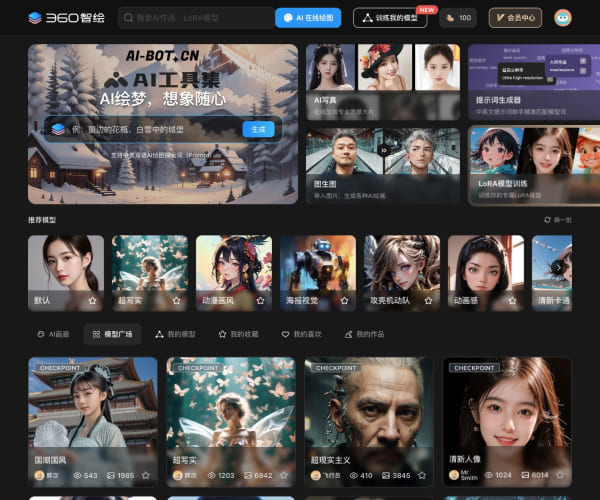
360AI图片工具是360AI办公旗下的在线图片处理与创作平台,主打“高质量、在线用、零门槛”,适合职场办公、电商设计、自媒体运营、学习作业等多种场景。无需安装软件,通过浏览器即可完成从基础编辑到AI智能创作的一站式图片处理。
核心功能包括:
- 基础图片编辑
- 裁剪旋转:支持自由裁剪、固定比例裁剪、旋转、翻转等操作,快速调整图片构图和方向。
- 修改尺寸:可按像素或比例调整图片长宽,适配公众号封面、电商主图、海报等不同尺寸要求。
- 画笔标记:提供画笔、箭头、标注等工具,适合做教程截图、工作汇报、需求标注等。
- 图片优化与格式处理
- 图片压缩:在尽量保证清晰度的前提下大幅减小图片体积,适合网页、PPT、邮件等场景加速加载与传输。
- 图片格式转换:支持常见图片格式之间互转,如 JPG、PNG、WEBP 等,方便适配不同平台上传要求。
- AI智能抠图与修图
- AI抠图:一键识别人像或主体,自动去除背景,适合电商主图、证件照换底、海报合成等。
- AI擦除:智能识别并擦除图片中的多余物体或杂物,自动填补背景,让画面更干净。
- AI去字迹:针对图片中的文字涂抹或选区去除,自动修补背景,适合去除旧海报文字、错别字等。
- AI去水印:支持对图片中水印区域进行智能消除,尽量还原自然背景(请在合法授权范围内使用)。
- 文本与内容提取
- 图片提取文字(OCR):将图片中的文字识别为可编辑文本,方便复制、修改和二次排版,适合扫描件、截图内容整理等。
- 画质增强与放大
- 无损放大:通过AI超分辨率技术,将小图放大为清晰大图,减少锯齿和模糊,适合老照片修复、细节放大展示等。
- AI创作与风格生成
- AI 创作:根据文字描述自动生成图片,可用于海报创意、插画、封面图、概念设计等。
- 涂鸦生成:上传或手绘简单草图,AI自动补全为更精致的图片或插画,适合快速构思与创意表达。
- 魔法风格:为图片添加多种艺术风格或滤镜效果,一键生成插画风、手绘风、二次元风等。
- 图生图:上传参考图,再配合文字或风格要求,生成风格相近或内容延展的新图片。
- AI 全景:基于已有图片进行画面扩展或生成全景效果,适合海报延展、场景补全等。
- 自定义布局:支持多图排版、拼图和版式设计,适合制作长图、对比图、九宫格等。
- 办公与营销场景模板
- 文章配图:根据文章主题或关键词智能生成或推荐配图,提升内容视觉效果。
- 广告创意生成:结合产品信息与文案,自动生成广告创意图,适合电商推广、社交媒体投放等。
- AI证件照:一键生成标准证件照,支持多种尺寸规格与背景颜色,适合简历、考试报名、证件办理等场景。
整体来看,360AI图片工具将传统图片编辑与AI智能能力深度结合,既能满足日常简单处理,又能支持创意设计和批量办公需求,让没有设计基础的用户也能快速产出专业感图片。
简单使用教程
以下是基于浏览器访问的通用使用步骤示例,具体界面以实际网站为准:
一、快速开始
-
打开网站
- 在浏览器地址栏输入网址:https://aigc.360.com
- 进入后选择“图片工具”或相关图片功能入口。
-
登录与基础设置(如有需要)
- 使用手机号或360账号登录,可保存历史记录与作品。
- 根据提示完成基础设置,如语言、默认保存路径等(若有)。
二、基础编辑操作示例
-
裁剪与旋转
- 在首页选择【裁剪旋转】或【图片编辑】功能。
- 点击【上传图片】,从本地选择一张图片。
- 使用裁剪框拖拽调整范围,可选择固定比例(如 1:1、16:9)或自由裁剪。
- 使用【旋转】【翻转】按钮调整方向。
- 预览无误后,点击【保存】或【下载】导出图片。
-
修改尺寸
- 选择【修改尺寸】功能并上传图片。
- 输入目标宽度和高度,或选择预设尺寸(如公众号封面、电商主图等)。
- 勾选是否【等比例缩放】以避免图片变形。
- 应用后下载处理好的图片。
-
图片压缩与格式转换
- 选择【图片压缩】或【格式转换】功能。
- 上传图片,可单张或多张批量上传(如页面支持)。
- 压缩时可选择压缩强度或目标大小;格式转换时选择目标格式(JPG/PNG/WEBP等)。
- 点击【开始处理】,完成后批量下载。
三、AI智能功能示例
-
AI抠图
- 选择【AI抠图】功能。
- 上传含人物或物体的图片。
- 系统自动识别主体并去除背景,几秒内生成抠图结果。
- 如有前景/背景微调工具,可用画笔标记“保留区域”和“删除区域”进行细调。
- 选择透明背景或更换纯色/自定义背景,保存导出。
-
AI去水印 / 去字迹 / AI擦除
- 进入对应功能页面(如【AI去水印】、【AI去字迹】或【AI擦除】)。
- 上传需要处理的图片。
- 使用涂抹工具或框选工具,选中需要去除的水印、文字或多余物体。
- 点击【一键擦除】或【开始处理】,等待AI自动填补背景。
- 检查效果,如不满意可撤销重选区域,再次处理。
-
图片提取文字(OCR)
- 选择【图片提取文字】功能。
- 上传含文字的截图、照片或扫描件。
- 点击【开始识别】,等待系统识别完成。
- 在结果区域复制文字,或直接下载为文本/文档文件(如页面支持)。
-
无损放大
- 选择【无损放大】功能并上传清晰度较低的图片。
- 选择放大倍数(如 2倍、4倍)。
- 点击【开始放大】,等待AI处理完成。
- 对比前后效果,满意后下载高清大图。
四、AI创作与模板使用
-
AI创作(文生图)
- 进入【AI 创作】功能。
- 在输入框中描述你想要的画面内容,例如:“蓝色科技风商务海报背景”或“可爱插画风小猫在书桌前学习”。
- 选择画面比例、风格(如插画、写实、二次元等)和清晰度等参数(如有)。
- 点击【生成】,等待AI出图。
- 从多张候选图中选择满意的作品下载或继续细化。
-
涂鸦生成 / 图生图
- 选择【涂鸦生成】或【图生图】功能。
- 上传草图或参考图,或在画布上简单涂鸦构图。
- 输入简要文字说明(如“卡通风格”“商务简约风”等)。
- 点击【生成】,获得AI优化后的图片。
-
文章配图与广告创意
- 进入【文章配图】或【广告创意生成】功能。
- 粘贴文章标题、摘要或广告文案,选择行业/风格标签(如电商、教育、科技等)。
- 点击【生成】,系统自动给出多张创意图片或模板方案。
- 选择合适图片,可进一步用编辑工具微调后下载使用。
-
AI证件照
- 选择【AI证件照】功能。
- 上传一张正面、光线均匀的人像照片。
- 选择证件照规格(如一寸、二寸、考试报名等)和背景颜色(白、蓝、红等)。
- 系统自动完成裁剪、抠图和背景替换。
- 预览无误后下载电子版,可自行打印或线上提交。
通过以上步骤,即使没有专业设计基础,也能借助360AI图片工具快速完成从简单编辑到AI创作的多种图片任务,大幅提升日常办公与内容创作效率。