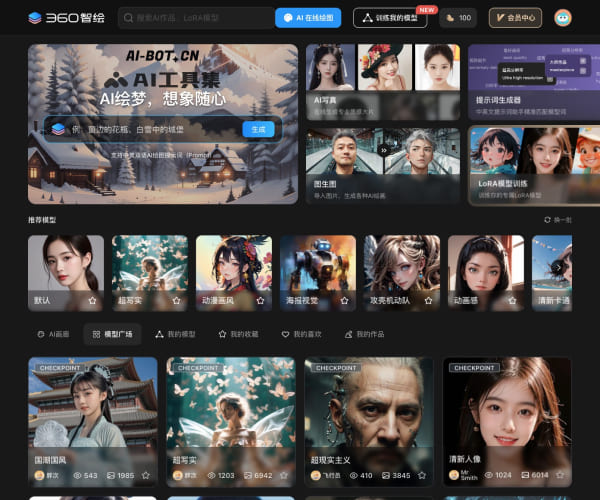
产品详细介绍
360AI图片工具是360AI办公旗下的在线图片处理与智能创作平台,主打“高质量、在线化、零门槛”,无需安装软件,通过浏览器即可完成从基础编辑到AI智能生成的一站式图片处理。
1. 基础图片编辑功能
- 裁剪旋转:支持自由裁剪、固定比例裁剪、旋转、翻转等操作,适用于社交媒体配图、电商主图、海报等多种场景。
- 修改尺寸:可按像素或比例调整图片尺寸,适配公众号封面、PPT插图、网页Banner等不同规格需求。
- 画笔标记:提供画笔、箭头、框选、文字标注等工具,方便做教程截图、工作汇报、产品说明等标记。
- 图片压缩:在尽量保证清晰度的前提下大幅减小图片体积,适合网页加速、邮件附件、在线提交材料等场景。
- 图片格式转换:支持常见图片格式之间的互转,如JPG、PNG、WEBP等,满足不同平台与系统的兼容要求。
2. AI智能抠图与修图能力
- AI抠图:一键识别人物、物体与背景,自动完成抠图,适合电商主图、证件照换底、海报合成等。
- AI擦除 / AI去字迹 / AI去水印:智能识别图片中的文字、水印或多余物体,一键清除并自动填补背景,减少手工修图时间。
- 无损放大:通过AI超分辨率算法,将小图放大为清晰大图,适合老照片修复、细节放大、打印输出等需求。
- 图片提取文字(OCR):从图片中识别并提取文字内容,支持复制编辑,方便整理文档、录入资料、翻译与二次创作。
3. AI创作与生成式设计
- AI创作:根据文字描述自动生成图片,可用于插画、封面、海报背景、创意草图等,降低设计门槛。
- 涂鸦生成:用户只需简单涂鸦或勾勒轮廓,AI即可自动补全为风格化成品图,适合草图转成品、灵感快速验证。
- 魔法风格:一键为图片添加艺术滤镜或风格化效果,如插画风、赛博风、手绘风等,让普通照片秒变“大片”。
- 图生图:上传参考图片并输入文字提示,AI在原图基础上进行风格迁移或内容改造,实现“以图改图”的创作方式。
- AI全景:基于局部图片自动扩展画面边界,生成更大视角的全景效果,适合风景扩展、海报延展设计等。
- 自定义布局:支持多图排版与布局设计,可快速生成拼图、长图、九宫格等多种版式。
4. 办公与商业场景专用功能
- 文章配图:根据文章标题或内容关键词,智能推荐或生成匹配的配图,提升内容呈现效果。
- 广告创意生成:结合文案与产品信息,自动生成广告创意图片,适用于电商推广、社交媒体投放、活动宣传等。
- AI证件照:支持一键生成标准证件照,包括多种尺寸规格与背景颜色(如白底、蓝底、红底),适用于简历、考试报名、证件办理等。
360AI图片工具将传统图片编辑与AI生成式能力深度融合,覆盖从个人日常使用、内容创作者到电商运营、企业办公的多种场景,帮助用户以更低成本、更高效率完成图片相关工作。
简单使用教程
以下为基于浏览器使用360AI图片工具的通用操作步骤,具体界面以实际网站为准:
步骤一:访问与登录
- 打开浏览器,输入网址:https://aigc.360.com。
- 使用360账号或支持的第三方账号登录,以便保存历史记录和作品(如支持免登录体验,可先直接试用)。
步骤二:选择功能入口
- 在首页浏览功能分类,如“裁剪旋转”“AI抠图”“AI去水印”“AI创作”“AI证件照”等。
- 根据当前需求点击对应工具卡片进入编辑界面。
步骤三:上传图片或输入文字
- 对于编辑类功能(如裁剪、压缩、去水印等):
- 点击“上传图片”或将图片拖拽到指定区域。
- 等待图片加载完成后进入编辑状态。
- 对于生成类功能(如AI创作、文章配图、广告创意生成等):
- 在输入框中填写文字描述(如“蓝色科技风商务海报”)。
- 如支持上传参考图,可同时上传图片以增强生成效果。
步骤四:进行图片编辑或AI生成
- 基础编辑示例(裁剪与压缩):
- 选择“裁剪旋转”:拖动裁剪框或选择固定比例,调整好后点击“应用”。
- 如需压缩:进入“图片压缩”,选择压缩强度或目标大小,预览清晰度后确认。
- AI抠图与去水印示例:
- 选择“AI抠图”:上传人物或物体图片,等待AI自动识别并抠出前景,可选择更换背景颜色或上传新背景图。
- 选择“AI去水印/去字迹”:用画笔涂抹水印或文字区域,点击“一键擦除”,检查效果后可多次微调。
- AI创作示例:
- 在“AI创作”中输入详细提示词(如“插画风,办公室场景,人物在电脑前工作,简洁扁平风格”)。
- 选择画面比例与风格(如海报、手机壁纸等),点击“生成”,等待AI输出多张候选图。
- 选择满意的图片,可继续用其他工具进行二次编辑。
步骤五:预览与导出
- 在编辑界面查看最终效果,必要时返回调整参数或重新生成。
- 点击“下载”或“导出”,选择图片格式(如JPG、PNG)与清晰度。
- 将图片保存到本地,或按提示一键分享到指定平台(如支持)。
步骤六:常见使用组合建议
- 电商主图制作:AI抠图 → 更换纯色或场景背景 → 魔法风格/AI创作补充元素 → 调整尺寸与压缩。
- 公众号/文章配图:文章配图 → AI创作细化主题 → 画笔标记添加标题或说明 → 压缩后上传到平台。
- 证件照处理:AI证件照 → 选择尺寸与底色 → 适当无损放大 → 下载打印或在线提交。
通过以上步骤,即使是零基础用户,也可以在360AI图片工具中快速完成从简单编辑到复杂AI创作的全流程图片处理。