产品详细介绍
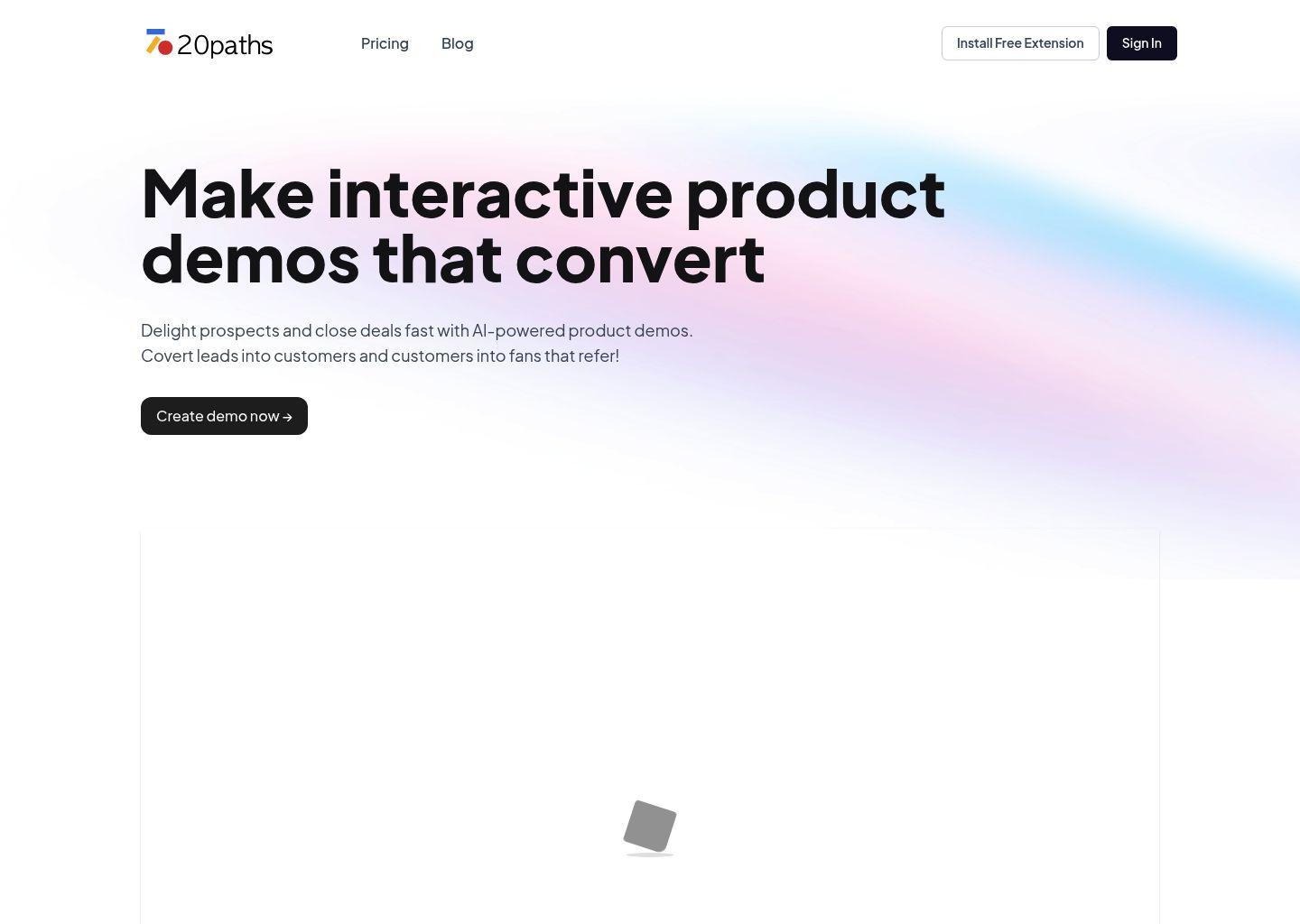
20paths 是一款专注于“交互式产品演示(Interactive Product Demo)”和“自助式操作指南”的在线平台,帮助产品、销售、市场和培训团队,用极少的时间制作出专业的产品演示与使用文档。
核心能力包括:
- AI 驱动的产品演示生成
- 通过点击式录制或路径配置,平台会自动生成带有高亮、标注和镜头移动(自动缩放与平移)的产品演示。
- 支持自动识别关键步骤并添加说明,让演示一开始就具备清晰的操作指引。
- 可对敏感信息进行涂抹与打码,确保对外分享时的数据安全。
- 丰富的交互结构:章节、分支与变量
- 支持将演示拆分为多个 章节(Chapters),方便用户按主题或流程逐步学习。
- 可设置 分支路径(Branching),根据用户选择跳转到不同的演示步骤或章节,适合复杂产品、多角色场景。
- 通过 变量(Variables) 实现个性化内容,例如动态显示用户姓名、公司名称或行业信息,让每个观众看到“为自己定制”的演示。
- 品牌与内容个性化定制
- 支持上传 Logo、设置品牌色和字体,统一演示风格,与企业官网和产品形象保持一致。
- 可自定义 开场介绍(Intro)、行动号召(CTA)、章节标题等内容,将产品亮点与转化目标清晰呈现。
- 支持在关键节点插入表单,用于 收集线索(Leads) 或获取用户反馈。
- AI 文本标注与多语言翻译
- 内置 AI 文本生成功能,可为每一步自动生成简洁说明、提示文案和引导语,减少手工撰写时间。
- 一键将演示内容翻译成 12+ 种语言,适合面向全球用户的产品团队,快速输出多语言版本的演示与指南。
- 支持对 AI 生成内容进行人工微调,确保语气与品牌风格一致。
- 多渠道嵌入与分享
- 每个演示都可以生成 分享链接,直接发送给客户或内部成员。
- 支持 嵌入到官网、产品页面、帮助中心、知识库、博客文章 等任意支持 HTML 的位置。
- 可用于 邮件营销活动、社交媒体推广、销售跟进邮件等场景,作为“可交互的产品说明书”。
- 转化与参与度分析
- 提供详细的 数据分析与洞察:浏览量、完成率、停留时长、流失步骤等。
- 帮助团队识别:
- 哪些步骤导致用户流失;
- 哪些章节最受关注;
- 哪类演示更有助于成交或激活用户。
- 通过数据持续优化演示内容和结构,提升转化率与产品采用率。
- 团队协作与安全控制
- 支持团队成员共享演示项目,协同编辑、审核与发布。
- 可对演示设置访问权限,控制谁可以查看或编辑。
- 提供敏感信息涂抹、访问控制等安全能力,适合 B2B 场景和内部培训使用。
- 典型使用场景
- 销售与获客:在官网放置交互式产品演示,展示关键“aha 时刻”,提高注册与试用转化;在销售跟进中发送“演示留存(demo leave-behind)”,帮助客户内部推动决策。
- 产品上手与留存:为新用户提供自助式上手指南和功能演练,减少客服与实施成本,降低流失率。
- 功能更新与产品教育:每次发布新功能时,快速制作演示并嵌入公告或帮助中心,让现有客户更快理解并使用新能力。
- 内部培训与知识沉淀:为销售、客服、实施团队制作标准化操作路径和话术演示,统一对外呈现方式。
简单使用教程
以下是使用 20paths 创建一个基础交互式产品演示的简明步骤:
- 注册与登录
- 访问官网 20paths(https://20paths.com/)。
- 使用邮箱或支持的第三方账号注册并登录。
- 进入控制台后,可以看到已有演示列表和“新建”入口。
- 创建新演示项目
- 点击“Create”或“New Demo”等新建按钮。
- 为演示命名,例如“产品快速上手指南”或“销售演示 – 标准版”。
- 选择合适的模板(如有)或从空白项目开始。
- 录制或配置产品路径
- 打开你的产品界面或网页,根据提示开始点击操作路径。
- 在关键页面或操作步骤停留,系统会自动捕捉画面并生成步骤节点。
- 完成一条完整路径后结束录制,检查每一步是否清晰。
- 添加标注、高亮与章节
- 在每个步骤上添加说明文字、提示气泡或高亮区域,解释该步骤的目的与操作要点。
- 使用 AI 文本生成功能,让系统先生成基础说明,再根据需要进行修改。
- 将相关步骤归类到不同章节(如“登录与基础设置”“核心功能演示”“数据导出”等),方便用户按模块浏览。
- 设置分支与个性化变量(可选)
- 如需为不同角色或使用场景提供不同路径,可在某一步添加分支选项,让用户根据自身情况选择后续步骤。
- 在文案中插入变量(如 {{name}}、{{company}}),用于后续个性化展示。
- 配置品牌样式与转化组件
- 上传公司 Logo,设置品牌主色和按钮样式,使演示与官网风格统一。
- 添加开场介绍页面(Intro),简要说明本次演示的目标和时长。
- 在结尾添加 CTA(如“开始免费试用”“预约一对一演示”“查看价格方案”)。
- 如需收集线索,可在合适位置插入表单,要求填写邮箱、姓名或公司信息。
- 启用多语言与翻译(可选)
- 在设置中选择需要支持的语言。
- 使用 AI 翻译功能,将现有演示内容一键翻译为多种语言。
- 对关键术语和品牌用语进行人工校对,确保表达准确。
- 预览与测试
- 点击“Preview”预览完整演示流程,检查:
- 步骤顺序是否合理;
- 文案是否清晰、无错别字;
- 分支跳转是否正确;
- 表单与 CTA 是否能正常提交或跳转。
- 可邀请同事试用,收集反馈后再调整。
- 发布与嵌入分享
- 确认无误后点击“Publish”或“Share”。
- 复制分享链接,用于:
- 销售邮件跟进;
- 客户成功团队发送上手指南;
- 内部培训文档。
- 如需嵌入官网或帮助中心,复制提供的嵌入代码(Embed Code),粘贴到对应页面的 HTML 中。
- 查看数据与持续优化
- 在分析面板中查看浏览量、完成率、停留时长、各步骤流失情况等数据。
- 找出用户经常退出或停留时间过长的步骤,优化文案、缩短流程或增加说明。
- 根据数据迭代演示版本,持续提升转化率和产品采用率。