想象一下,你有一份PDF报告,明天就要做成演示文稿。你搜索“免费PDF转PPT转换器”,找到许多号称一键转换的工具。上传文件,等待处理,下载结果。结果却无法使用——表格错乱,格式混乱,文字跑到错误的幻灯片上,最终还是得手动重做一遍。
这就是大多数“免费”PDF转PPT转换器的现实。它们虽然能转换文件,但输出结果需要大量修整,根本没节省时间。
但也有些工具表现不同。
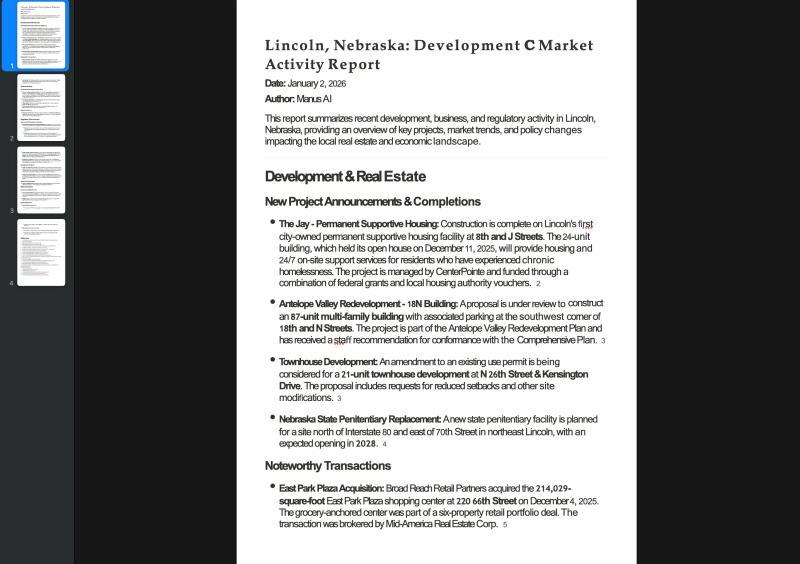
我用同一份PDF文档——一份包含项目列表、数据表和市场指标的4页林肯(内布拉斯加州)发展报告,测试了8款免费PDF转PPT转换器。这类内容通常会让大多数转换器崩溃。
本文将展示每款工具的转换效果,告诉你哪些能生成可直接使用的演示文稿,哪些只是浪费时间。看完你就知道哪款转换器适合你。
2026年最佳免费PDF转PPT转换器一览
| 工具 | 适用场景 | 免费额度 | 评分 |
|---|---|---|---|
| Manus | 实际数据可视化与多样模板 | 每日300积分 | 9/10 |
| Gamma | 高质量输出与风格一致性 | 注册赠送400积分 | 8/10 |
| Canva | 基础模板幻灯片 | 无限基础设计 | 8/10 |
| Smallpdf | 快速格式转换 | 每日2次免费任务 | 7/10 |
| iLovePDF | 简单PDF转PPTX转换 | 限制每日使用 | 7/10 |
| Slidesgo | 模板浏览 | 免费下载3次 | 6/10 |
| Presentations.AI | 模板选择(免费无法导出) | 无免费导出 | 6/10 |
| AIPPT | 不推荐 | 需付费使用 | 5/10 |
测试方法
我用同一份由Manus Wide Research生成的4页林肯发展市场报告PDF测试了所有工具,内容包括项目列表、数据表和市场指标。
测试文档
- 标题:林肯,内布拉斯加州:发展与市场活动报告
- 4页PDF,内容类型混合
- 密集的项目列表(发展、商业活动、监管)
- 数据表(租金率、市场指标)
- 参考文献和超链接
评估标准
| 标准 | 测量内容 |
|---|---|
| 内容整合 | 是否真正整合了PDF中的数据 |
| 视觉质量 | 输出是否像真实的演示文稿 |
| 模板多样性 | 是否有多种风格,还是单一模板 |
| 免费导出 | 是否能免费导出演示文稿 |
8款免费PDF转PPT转换器实测排名
1. Manus——最佳数据可视化与多样模板
Manus给我印象最深。它不仅仅是把PDF内容直接放进幻灯片,而是理解内容并正确可视化。
使用步骤
- 访问 manus.im,注册免费账号
- 新建对话,上传PDF
- 请求转换为演示文稿
- 审核输出,必要时请求调整
- 下载生成的PPTX文件
使用体验
Manus转换流畅,明显优于其他工具。它提取了市场指标数据,生成了真实的数据图表,而非简单复制文本。演示文稿中不同章节采用不同模板风格,设计感强。还能根据需求迭代修改,无需重头开始。
优缺点
| 优点 | 缺点 |
|---|---|
| 真正生成数据图表 | 需注册账号 |
| 多样模板风格 | 复杂数据需核对准确性 |
| 转换过程顺畅 | |
| 支持迭代修改 |
价格
- 免费额度:每日300积分
- 专业版:20美元/月(年付17美元/月)
2. Gamma——风格一致的高质量输出
Gamma输出质量明显优于Canva,演示文稿设计精美,格式多样且风格统一。
使用步骤
- 访问 gamma.app,注册账号
- 新建AI项目,上传PDF
- 配置偏好:文本量、语言、视觉风格、主题、图片来源及AI艺术风格、额外关键词、格式
- 生成并导出PPT
使用体验
Gamma提供丰富定制选项,如多种主题(Spectrum、Serene等)和图片风格(插画、照片、抽象等)。输出保持风格一致,整体协调。但AI生成的图片较为通用,与真实数据内容关联不强。
优缺点
| 优点 | 缺点 |
|---|---|
| 多样格式风格 | AI图片较为通用 |
| 风格一致 | 图片与内容关联弱 |
| 丰富定制选项 | 可能增加操作时间 |
价格
- 免费额度:注册赠送400积分
- Plus版:12美元/月(年付9美元/月)
3. Canva——基础模板,结果静态
Canva设置流程合理,但输出效果逊色于Gamma和Manus。
使用步骤
- 访问 canva.com,注册账号
- 新建演示文稿,使用AI助手
- 告诉它“将PDF转为PPT”
- 回答观众、页数、风格等问题
- 审核大纲,生成设计,导出PPTX
使用体验
Canva询问了观众和风格等信息,流程看似完善。但输出内容静态,未突出重点数据,模板风格单一,缺乏变化。整体感觉像填充模板,未理解内容。
优缺点
| 优点 | 缺点 |
|---|---|
| 设定问题合理 | 输出静态,缺乏数据可视化 |
| 可编辑大纲 | 模板风格单一 |
| 易用 | 未突出重点数据 |
价格
- 免费额度:无限基础设计
- Pro版:15美元/月(年付120美元)
4. Smallpdf——快速格式转换
Smallpdf仅简单转换格式,不做内容优化。
使用步骤
- 访问 smallpdf.com/pdf-to-ppt
- 拖拽上传PDF
- 等待转换
- 下载PPTX
使用体验
Smallpdf只是将PDF内容以PPTX格式呈现,没有重组或设计。适合PDF本身格式已佳、只需格式转换的场景。对需要重组的报告不适用。
优缺点
| 优点 | 缺点 |
|---|---|
| 转换快速 | 内容仅为PDF格式的PPTX |
| 无需注册 | 无内容优化 |
| 不破坏原有格式 | 不是实际幻灯片 |
价格
- 免费额度:每日2次任务
- Pro版:12美元/月(年付9美元/月)
5. iLovePDF——简单转换,Smallpdf替代品
iLovePDF功能与Smallpdf类似,专注格式转换。
使用步骤
- 访问 ilovepdf.com/pdf_to_powerpoint
- 上传PDF
- 点击转换
- 下载
使用体验
转换结果与Smallpdf相同,PPTX仅是PDF页面的格式转换。优势是集成多种PDF工具,方便批量处理。
优缺点
| 优点 | 缺点 |
|---|---|
| 多功能PDF工具集成 | 同Smallpdf限制 |
| 界面简洁 | 无内容重组 |
价格
- 免费额度:每日有限制
- Premium版:9美元/月(年付5美元/月)
6. Slidesgo——不使用PDF内容
Slidesgo允许导入PDF,但生成的幻灯片不包含原文内容,只是模板填充。
使用步骤
- 访问 slidesgo.com
- 找到AI演示制作器
- 上传PDF
- 审核大纲
- 生成并下载(限3次免费)
使用体验
大纲和导出内容均为模板填充,与PDF内容无关。免费次数有限,实用性低。
优缺点
| 优点 | 缺点 |
|---|---|
| 模板设计漂亮 | 大纲不含PDF内容 |
| 免费下载3次 | 导出内容与大纲相同 |
价格
- 免费额度:3次下载
- Premium版:5.99美元/月(年付3美元/月)
7. PresentationsAI——无法免费导出
该工具允许选择模板和生成幻灯片,但免费用户无法导出文件。
使用步骤
- 访问 presentations.ai
- 上传PDF或描述演示内容
- 选择模板
- 配置生成设置
- 生成幻灯片
- 尝试导出,遇到付费墙
使用体验
界面简洁,模板选择丰富,但免费用户无法导出,体验极差。
优缺点
| 优点 | 缺点 |
|---|---|
| 模板选择多样 | 免费无法导出 |
| 界面清爽 | 付费墙阻碍使用 |
价格
- 免费额度:300积分,无导出
- Pro版:17美元/月
8. AIPPT——免费额度有限,需付费升级
免费用户每日仅限2次转换,需注册登录。
使用步骤
- 访问 AIPPT,注册并登录
- 免费创建PDF转PPT(每日2次限制)
- 升级享受AI定制和模板
使用体验
注册登录增加使用门槛,免费额度有限。高级功能需付费。
优缺点
| 优点 | 缺点 |
|---|---|
| 多种导入选项 | 需注册登录 |
| 转换速度快 | 免费额度少 |
| 支持PDF转PPT | AI功能需付费 |
价格
- 免费额度:每日2次转换
- Plus版:12美元/月(年付9美元/月)
结论:实际应选哪款免费工具?
| 需求场景 | 推荐工具 |
|---|---|
| 需要真实数据可视化与多样模板 | Manus |
| 追求风格统一且精致设计 | Gamma |
| 仅需格式转换 | Smallpdf或iLovePDF |
| 需要基础模板幻灯片 | Canva(结果静态) |
| 不推荐使用 | Slidesgo、PresentationsAI、AIPPT |
总结:如果想要真正理解PDF内容并生成带数据图表的演示文稿,选择Manus;想要风格统一且视觉精致的幻灯片,选Gamma;只需格式转换,Smallpdf或iLovePDF即可。避免Slidesgo(不使用内容)、PresentationsAI(免费无法导出)和AIPPT(需付费才能用)。
常见问题
哪些免费工具能生成可用的演示文稿?
- Manus和Gamma是唯一能生成结构合理、设计完善的演示文稿的工具。其他工具要么只是格式转换,要么输出静态,或者免费功能受限。
有免费工具能从PDF中可视化数据吗?
- 只有Manus真正生成了数据图表。Gamma虽然做了漂亮幻灯片,但用的是通用AI图片,没有可视化实际数据。
哪些工具不推荐用来基于PDF制作幻灯片?
- AIPPT(需付费)、PresentationsAI(免费无法导出)、Slidesgo(不整合PDF内容,只填充模板)。
Smallpdf和iLovePDF值得用吗?
- 如果PDF本身格式良好且内容完整,这两个工具适合快速格式转换。但它们不做内容优化或重组。